 KantanTools
画像のアップロード先から「500KB以下」「1MB以下」のように容量を指定されたら、画像圧縮・リサイズツールの[目標ファイルサイズ以下にする]を使います。画像を選び、指定された数値とKB・MBを入力して実行すると、完成したファイルの実際の容量を確認できます。
容量を下げるために画質や画像の縦横サイズが変わる場合があります。ダウンロード後は、提出先の容量条件だけでなく、写真や文字が読めるかも確認してください。
画像を500KB以下にする手順
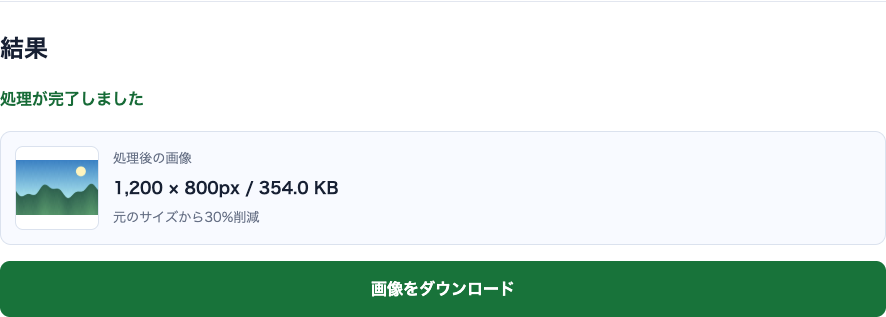
ここでは1,200 × 800px・509.0KBのサンプル画像を500KB以下にする例で説明します。1MB以下にしたい場合は、手順3で「1」「MB」を入力します。
- 画像圧縮・リサイズツールを開き、JPEG・PNG・WebP画像を選択するか、画面にドラッグ&ドロップします。
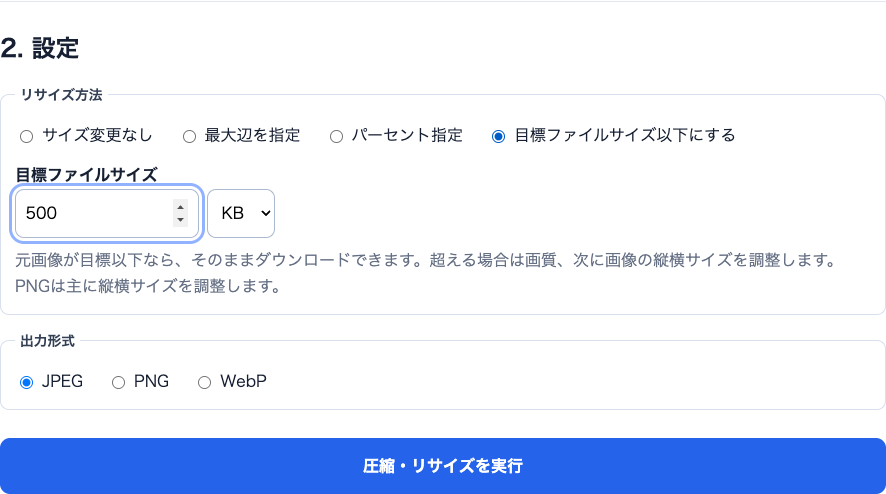
- [リサイズ方法]で[目標ファイルサイズ以下にする]を選びます。
- [目標ファイルサイズ]に500を入力し、単位をKBにします。
- [出力形式]を選び、[圧縮・リサイズを実行]を押します。画質はツールが自動調整するため、このモードでは手動の画質設定は表示されません。
- 結果の容量が500KB以下であることを確認し、[画像をダウンロード]を押します。
アップロード先の制限が「500KB未満」の場合は、500KBちょうどでは受け付けられない可能性があります。入力欄には少し余裕を持たせた数値を指定し、保存したファイルの容量を確認してください。
容量を下げると画質や縦横サイズはどう変わる?
元画像が指定した容量以下なら、再圧縮せず、元のファイルをそのままダウンロードできます。この場合、出力形式で別の形式を選んでいても、元画像の形式が維持されます。
元画像が上限を超える場合、JPEG・WebPでは通常、まず画質を調整して容量を確認し、それでも超えるときに縦横比を保ちながら画像のピクセル数を減らします。高解像度の画像は、ブラウザで処理できる大きさに先に縮小する場合もあります。PNGは画質の設定で容量を下げられないため、主にピクセル数を減らします。小さな容量を指定するほど細部や文字が読みにくくなることがあります。
設定した容量に到達できなかった場合、ツールはエラーを表示し、上限を超えた画像を完成結果としてダウンロードさせません。
JPEG・PNG・WebPはどう選ぶ?
| 画像 | 候補 | 確認すること |
|---|---|---|
| 写真 | JPEGまたはWebP | 細部がつぶれたり、色の境界ににじみが出たりしていないか |
| 透明な背景が必要な画像 | PNGまたはWebP | 透明部分が維持されているか。JPEGを選ぶと透明部分は白くなる |
| 文字や細い線を含む画像 | PNG、または圧縮後も読める形式 | 縮小後に文字や線が判別できるか |
提出先が形式も指定している場合は、その指定を優先します。形式の指定がなければ、結果の容量と見た目を比較して選んでください。
目標以下にならない・仕上がりが読みにくいとき
目標サイズに到達できない
入力した値と単位を確認します。達成できない場合は、提出先の条件が許す範囲で上限を大きくするか、別の出力形式を試してください。透明部分が不要な写真なら、PNGからJPEGやWebPに変えると容量が下がる場合があります。
画像や文字が小さくなりすぎた
ファイル容量と読みやすさは両方確認が必要です。上限に余裕があれば値を大きくし、写真はJPEG・WebPの結果を比較します。書類の文字が読めない場合、容量だけを優先して提出せず、必要な内容を読める状態で作り直してください。
結果の形式が選択した形式と異なる
元画像がすでに目標容量以下なら、画質を変えないよう元のファイルをそのまま使います。別形式に変換したい場合は、目標サイズモードではなく[サイズ変更なし]などを選び、出力形式を指定して実行してください。その場合は指定容量以下になるとは限らないため、結果を確認します。
対応形式と注意点
入力できる画像はJPEG・PNG・WebPで、1枚あたり30MBまでです。目標ファイルサイズは1KBから30MBまで指定できます。処理はブラウザ内で行われ、画像はサーバーへ送信されません。
画像の内容、形式、指定容量によって処理時間や見た目は変わります。完成した画像を開いて、必要な部分が読めることと、提出先が求める形式・容量に合っていることを確認してください。