 KantanTools
複数のPDFをそのまま結合すると起きる問題
部門ごとに作られた報告書、見積書、補足資料を提出用の1つのPDFにまとめる作業は珍しくありません。しかし、各PDFの全ページが必要とは限りません。
- 共通の表紙や注意書きが複数回入る
- 不要な空白ページや作業用ページが残る
- ファイル順は正しいのに、個別PDF内のページ順が合わない
- 完成後に漏れや重複が見つかり、最初からやり直す
特にファイル数が多いと、「どのPDFを何番目に置くか」と「そのPDFのどのページを使うか」が混ざりやすくなります。2つを分けて整理するのが出発点です。
作業前に必要なページを整理する
ツールを開く前に、使用するファイル、ページ、最終順序をメモします。ファイル名だけで判断せず、元PDFを開いてページ番号と内容を照合してください。
| 結合順 | ファイル | 使用ページ | ページ数 | 確認内容 |
|---|---|---|---|---|
| 1 | 資料A.pdf | 1-3 | 3 | 表紙と概要 |
| 2 | 資料B.pdf | 5 | 1 | 承認済みの見積ページ |
| 3 | 資料C.pdf | 2,4,6-8 | 5 | 必要な補足資料 |
| 結合後の予定 | 9 | 3ファイル | ||
次に、倒順が必要か、同じページを意図的に複数回入れるかも確認します。予定ページ数を先に合計しておくと、結合後の漏れと重複を数字で確認できます。
PDF結合ツールで必要なページだけを指定する
- PDF 結合ツールを開き、対象のPDFをまとめて選択するか、アップロード欄へドロップします。
- 各ファイルのファイル名、元のページ数、サイズを確認します。
- 全ページを使うPDFは「すべてのページ」、一部だけ使うPDFは「ページを指定」を選びます。
1-3,5,8-10のように使用ページを入力します。全角カンマ、読点、全角ハイフンも解釈され、区切りの前後に空白があっても処理できます。- [先頭へ][上へ][下へ][末尾へ]で、PDFファイル全体の順番を整えます。
- 「元の合計ページ数」と「結合後のページ数」を事前メモと照合します。
- [PDFを結合]を押し、完了後に新しいPDFをダウンロードします。
5-3は5、4、3ページの順です。2,2,4と指定すると、2ページ目は2回入ります。便利な一方、入力間違いによる重複に注意してください。
ページ番号は1から始まります。存在しないページ、0、負数などが含まれるとエラーになり、修正するまで結合できません。
PDFページ編集ツールを先に使う場合
単に「このPDFは1〜3ページだけ使う」と決められる場合は、PDF結合ツールのページ指定だけで完了できます。一方、個々のPDFを内容単位で整えたいときは、先にPDFページ編集ツールを使います。
PDF 結合ツール
- 複数のPDFの配置順を決める
- 各PDFから使用ページを指定する
- 指定順で1つのPDFにまとめる
PDFページ編集ツール
- 不要ページを削除する
- 単一PDF内のページを並び替える
- 横向きや逆さのページを90度単位で回転する
たとえば、スキャン資料の一部が横向きで、不要ページも多い場合は、ページ編集で先に整理します。その後、整理済みPDFと他の資料を結合します。
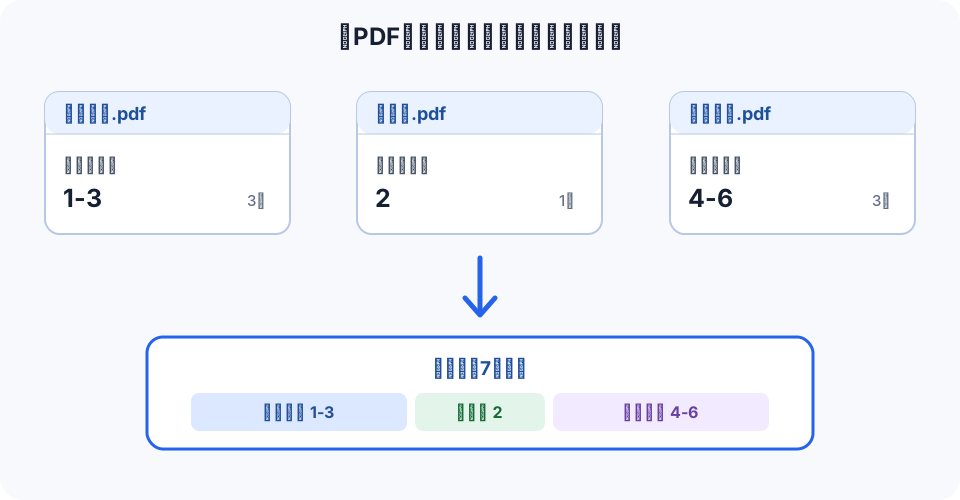
3つのPDFから提出用資料を作る例
営業部から届いた資料、経理部が確定した見積書、技術部の補足資料を、取引先へ送る1つのPDFにまとめる例です。
- 営業資料.pdfは、表紙と提案概要の
1-3を使う。 - 見積書.pdfは、最新の見積がある
2だけを使う。 - 補足資料.pdfは、仕様を説明する
4-6を使う。 - ファイル順を「営業資料 → 見積書 → 補足資料」にする。
結合後の予定は7ページです。3 + 1 + 3という事前計算と、ツール上の「結合後のページ数」が一致することを確認してから実行します。
結合完了後はページ数と内容の両方を確認する
「処理が完了した」ことと「提出内容が正しい」ことは別です。ダウンロード後に完成PDFを開き、次を確認します。
- ファイルがエラーなく開く
- 1ページ目と最終ページが予定した内容である
- 総ページ数が事前の合計と一致する
- PDFの切り替わり位置に漏れや重複がない
- ページ順、横向きページの方向、文字と画像の表示が正しい
- 業務上必要なリンク、注釈、フォームなどが残っている
- 元のPDFと作業メモを完成PDFとは別に保管した
送信するのは確認済みの完成PDFです。ファイル容量が送信先の制限を超えるときは、内容確認後にPDF圧縮ツールを検討できます。圧縮効果はPDF内容によって異なります。
パスワード付き・電子署名付きPDFの注意点
現在のPDF結合ツールは、パスワード付きや暗号化されたPDFに対応していません。保護を解除する権限がある場合は、作成元アプリで保護されていない作業用コピーを作成してください。
ページを新しいPDFへコピーすると、電子署名が無効になる可能性があります。しおり、入力フォーム、注釈、添付ファイル、ページ間リンク、特殊なメタデータも完全に引き継がれない場合があります。これらが必須な書類は、作成元の業務システムやPDF編集ソフトで処理します。
PDFファイルはサーバーへ送信されるか
KantanToolsのPDF結合ツールでは、ファイルの読み込み、ページ指定、ページのコピー、結合後PDFの作成をブラウザ内で行います。PDF本体やファイル名はKantanToolsのサーバーへアップロードされません。
処理中のファイルは開いているページのメモリ上で扱われ、ブラウザを閉じた後にツールから再ダウンロードできる形で保存されるものではありません。ダウンロード後の保管は利用者自身で行ってください。
一方、ブラウザ処理であっても無制限ではありません。現在の上限は1ファイル300MB・1000ページ、合計600MB・2000ページですが、端末のメモリやブラウザの状態によっては上限内でも処理できない場合があります。
必要なページだけを結合する作業手順
- 元PDFを残し、各ファイルの必要ページをメモする。
- ファイル順、ページ順、予定合計ページ数を決める。
- 削除・大きな並び替え・回転が必要なPDFは、先にページ編集する。
- PDF結合ツールで各PDFのページを指定し、ファイル順を整える。
- 結合前に表示されるページ数を事前メモと照合する。
- 完成PDFを開き、総ページ数とファイル境界の内容を確認する。
この流れであれば、すべてのPDFから不要ページを個別に削除しなくても、使うページを指定してまとめられます。ただし、内容の正しさをツールが自動判断するわけではないため、最後は予定表と完成PDFの目視確認が必要です。