 KantanTools
画像の保存形式を迷ったら、写真はJPEG、透明な背景が必要なロゴや図はPNGを目安にします。JPGとJPEGは同じ画像形式で、拡張子の表記だけが違います。提出先が形式を指定している場合は、その指定を優先してください。
JPGとJPEGは同じ形式
.jpgと.jpegは、どちらもJPEG形式の画像です。拡張子の文字数が違うだけなので、JPGからJPEGへ変えるために画像を再圧縮する必要はありません。提出先が「JPEG形式」と指定していても、.jpgのファイルを受け付ける場合があります。ただし、拡張子まで指定されている場合は提出先の条件を確認してください。
拡張子を.pngから.jpgへ名前だけ変更しても、画像の中身はPNGのままです。別の形式が必要なときは、画像を開いて指定形式で書き出すか、形式変換ツールで変換します。
JPEGとPNGの違い・選び方
| 比較項目 | JPEG(.jpg / .jpeg) | PNG(.png) |
|---|---|---|
| 向いている画像 | 写真、色の変化が多い画像 | 透明な背景が必要なロゴ、図、文字や細い線を含む画像 |
| 保存時の画質 | 非可逆圧縮。保存時に画像情報の一部が失われる | 可逆圧縮。保存による画素の劣化を避けられる |
| 透明な部分 | 保持できない | 保持できる |
| ファイル容量 | 写真では小さくしやすい | 画像の内容によってはJPEGより大きくなる |
写真だから必ずJPEGの方が小さい、というわけではありません。画像の内容や保存設定で容量は変わります。WebPも選べる場合は、写真にも透明な画像にも使えますが、提出先や利用するアプリが対応しているか確認しましょう。
迷ったら、透明な背景が必要ならPNG、写真を共有しやすい容量で保存したいならJPEGから試し、完成した画像を開いて見た目と容量を確認します。容量を「500KB以下」のように指定されている場合は、形式変換だけで達成できるとは限らないため、指定容量以下に圧縮する方法を参照してください。
画像形式変換ツールでPNGをJPEGにする手順
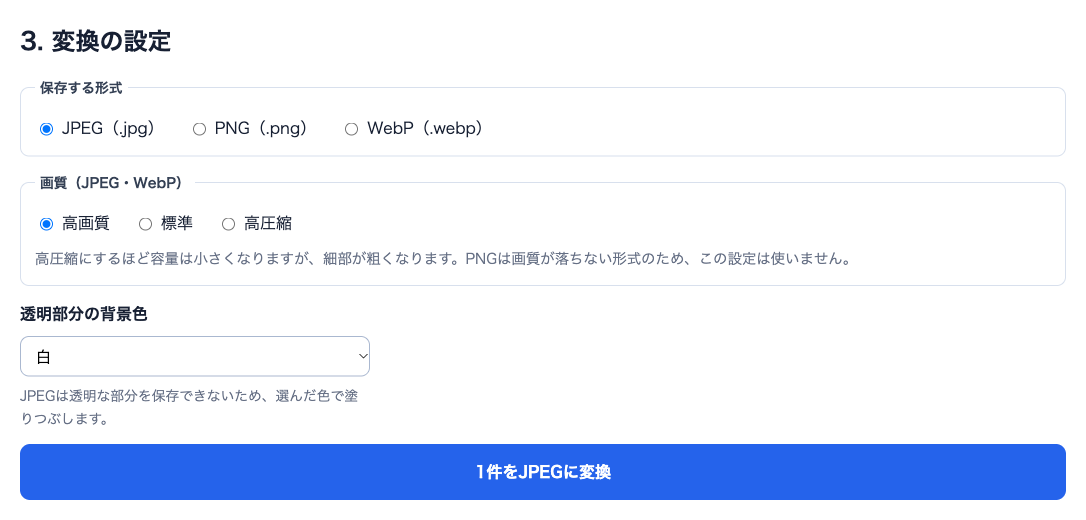
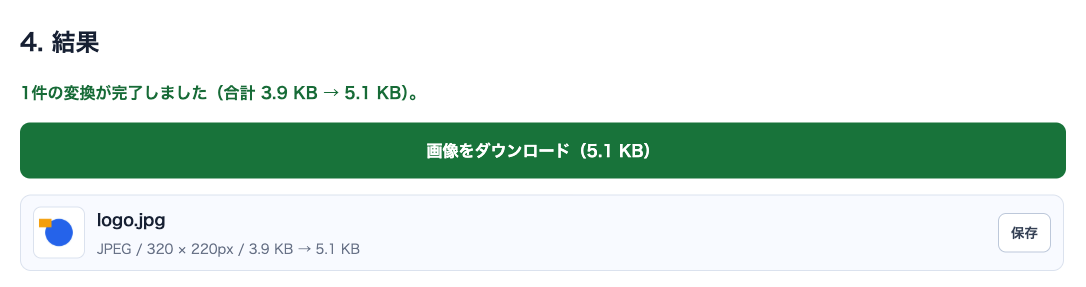
ここでは、透明な部分を含む320 × 220px・3.9KBのPNG画像を、背景を白にしてJPEGに変換する例を示します。JPEGからPNGへ変える場合も、変換先にPNGを選んで同じ流れで操作できます。
- 画像形式変換ツールを開き、[画像を選択]で画像を選ぶか、画面にドラッグ&ドロップします。複数の画像をまとめて選ぶこともできます。
- [保存する形式]で[JPEG(.jpg)]を選びます。[画質]は通常は[高画質]のままで構いません。PNGなど透明な部分を含む可能性のある画像をJPEGにする場合は、[透明部分の背景色]で白・黒・指定色のいずれかを選びます。
- [1件をJPEGに変換]を押します(件数と形式は選んだ内容によって変わります)。変換結果の形式・縦横サイズ・容量を確認し、[画像をダウンロード]を押します。2枚以上を変換した場合は、ZIPでまとめてダウンロードできます。
- 保存した画像を開き、透明だった部分の背景色と、文字・線・写真の見た目を確認します。
変換前に知っておきたいこと
PNGをJPEGにすると透明部分がなくなる
JPEGは透明度を保存できません。ツールではPNG・WebPからJPEGへ変換する前に背景色を選び、透明部分をその色で置き換えます。透明なロゴを引き続き透明のまま使うなら、PNGまたはWebPを選んでください。
JPEGをPNGにしても失われた画質は戻らない
JPEGで保存したときに失われた細部は、PNGへ変換しても復元されません。JPEG画像をPNGにすると容量が大きくなる場合もあります。元の高画質画像が残っているなら、そのファイルから書き出してください。
容量と付帯情報を確認する
画像形式変換ツールは縦横のピクセル数を変えませんが、再保存によって容量や見た目が変わります。撮影日時などのExif情報は変換後の画像に残りません。変換後の容量や見た目を確認し、容量をさらに下げたい場合は画像圧縮・リサイズツールを使ってください。
対応形式と処理の範囲
画像形式変換ツールは、JPEG・PNG・WebP・GIF(静止画)・BMP・AVIF・HEICの画像を読み込み、JPEG・PNG・WebPに変換できます。一度に最大100枚(1枚30MB・合計500MBまで)をまとめて処理でき、フォルダごとの読み込みにも対応しています。アニメーション画像には対応していません。高解像度画像がブラウザの処理上限を超える場合は変換できません。画像の読み込みと変換はブラウザ内で行われ、サーバーには送信されません。
変換先に元画像と同じ形式を選んだ場合は、再保存せず元のファイルをそのままダウンロードします。JPGとJPEGは同じ形式として扱います。