 KantanTools
複数の写真や画像を1つのPDFにまとめたいとき、やりたいことは大きく2つに分かれます。1つは書類や領収書のように、画像1枚を1ページとして順番に並べたい場合、もう1つはBefore/Afterの比較や簡易的なチラシのように、1ページの中に複数の画像を並べて配置したい場合です。
画像をPDFに変換するツールは、この両方に対応しています。前者は「サイズに合わせる」「A4」「レター」の自動配置、後者は「自由配置」を使います。まずどちらに当てはまるかを確認してから、該当する手順に進んでください。
どちらを選ぶか
| やりたいこと | 使う機能 |
|---|---|
| 複数の書類・領収書・写真を、1枚ずつページにして提出・保存したい | 自動配置(サイズに合わせる/A4/レター) |
| 1ページの中に複数の画像を並べて比較・説明したい | 自由配置 |
| 写真をそのままのサイズでPDF化したい | 自動配置の「サイズに合わせる」 |
| 決まった用紙サイズに合わせて印刷したい | 自動配置の「A4」「レター」、または自由配置 |
迷う場合は、完成したときに「画像が何ページに分かれているか」を思い浮かべてください。画像の枚数だけページができるなら自動配置、1ページに複数の画像がまとまっているなら自由配置です。
提出書類をまとめる例(自動配置)
見積書・請求書・領収書の3枚の画像を、提出用に1つのPDFへまとめる場面を考えます。
- 「サイズに合わせる」「A4」「レター」のいずれかを選びます。提出先が用紙サイズを指定していなければ「サイズに合わせる」で構いません。決まった用紙サイズが必要な場合はA4・レターを選びます。
- 3枚の画像を選択します。選んだ画像が上から順にファイル一覧に並びます。
- 並び順を確認します。提出書類の順番どおりになっていない場合は、各画像の[先頭へ][上へ][下へ][末尾へ]で入れ替えます。
- [PDFを作成]を押してダウンロードします。
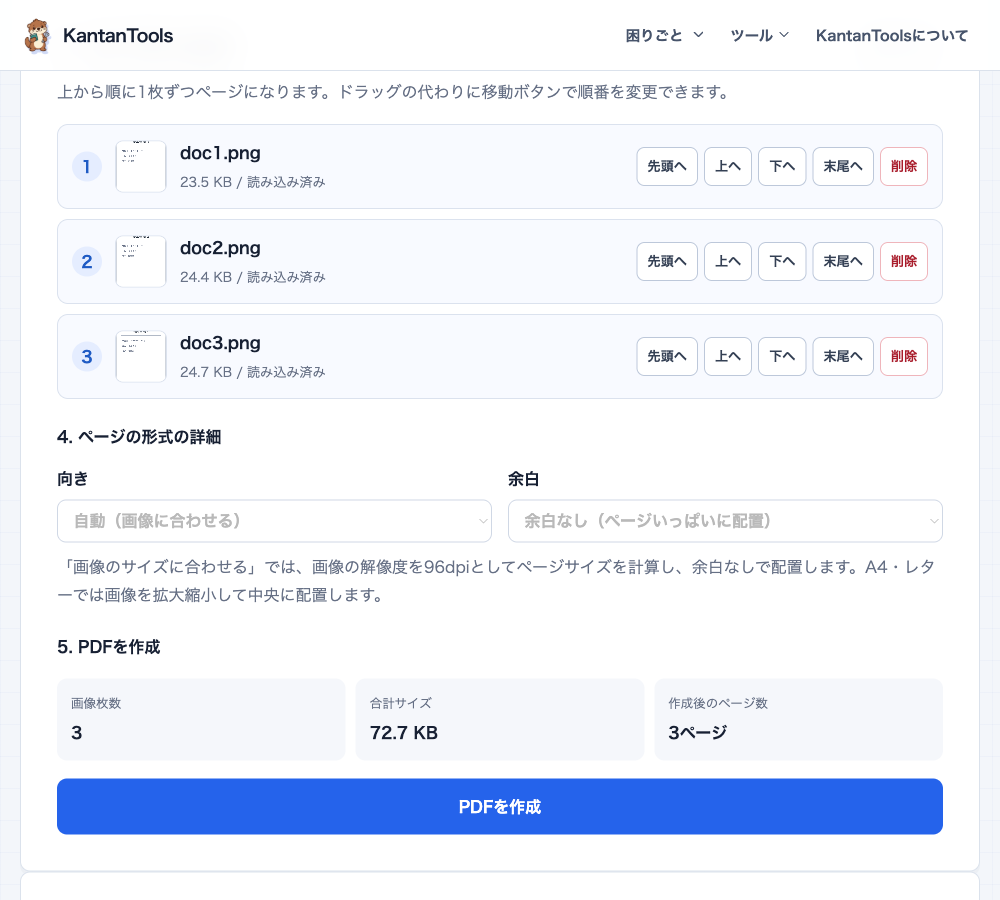
この方法は、画像の枚数とPDFのページ数が必ず一致します。3枚選べば3ページのPDFになるため、枚数の確認だけで正しく変換できたかどうかを判断できます。
Before/Afterを比較する例(自由配置)
施工前後や商品の比較写真2枚を、1枚のA4横向きページに並べて資料化する場面を考えます。
- 「自由配置」を選びます。
- [ページを追加]でページを作成し、ページサイズと向きを設定します。横に並べたい場合は向きを「横」にします。
- [画像を追加]でBefore・Afterの画像をそれぞれ追加します。追加した画像はページ中央に配置されます。
- 画像をドラッグして左右に並べ、四隅のハンドルで大きさを、上のハンドルで角度を調整します。画像が重なる場合は、選択した画像を[最前面へ][最背面へ]で重ね順を変更できます。
- [PDFを作成]を押してダウンロードします。
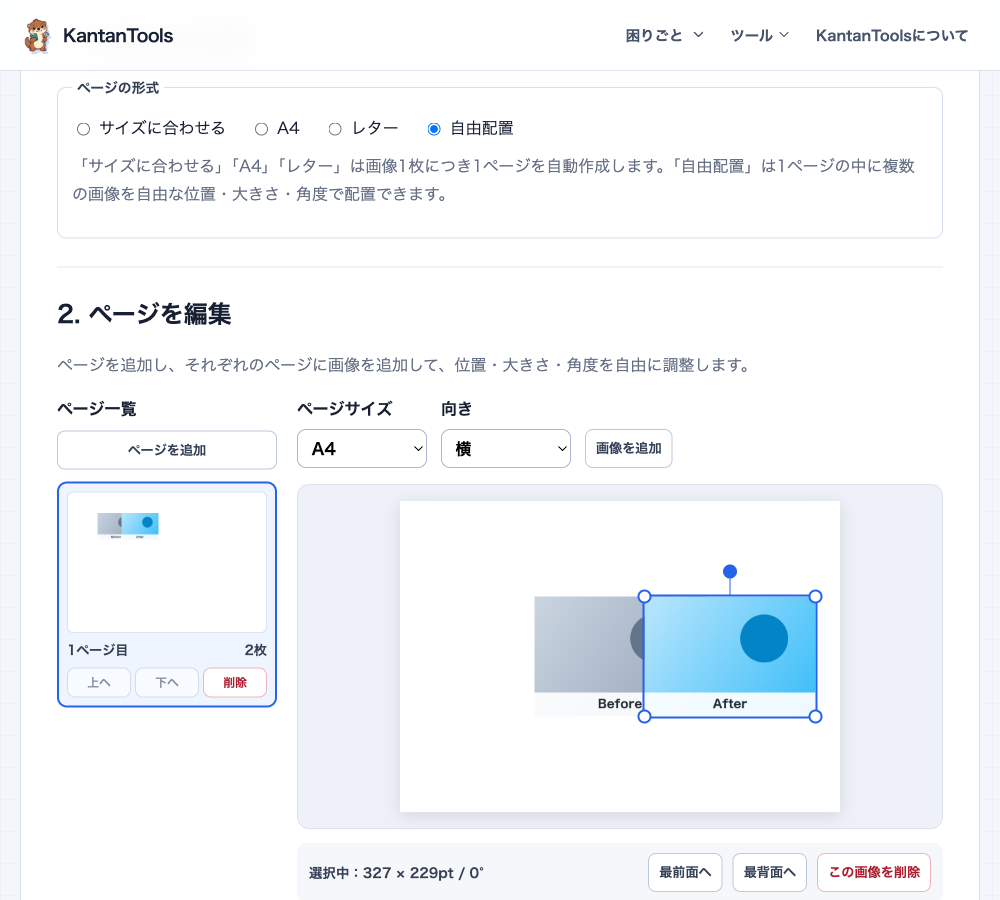
自由配置は1ページに複数の画像を配置できるため、比較写真の左右並べや、複数の写真を使った簡易的な説明資料・チラシの下書きなどにも使えます。ページは一覧のサムネイルから選んで切り替えられるので、同じ構成のページを何枚も作ることもできます。
画質について
JPEG画像はPDFへそのまま埋め込まれるため、変換による再圧縮は行われません。PNG画像も同様にそのまま埋め込まれます。ただし、自由配置で元の解像度より大きく拡大した場合や、A4・レターのページが元の解像度より大きい場合は、画像が拡大されるぶん粗く見えることがあります。印刷や拡大表示を想定する場合は、できるだけ解像度の高い画像を使用してください。
対応形式と上限
対応している画像形式はJPEG・PNGです。画像1枚あたり最大30MB、合計最大300MB・200枚まで処理できます。自由配置は1ページに配置できる画像が最大30枚、ページ数は最大30ページまでです。上限内でも、画像サイズや枚数が多い場合は処理に時間がかかることがあり、端末のメモリによっては完了しない場合があります。
画像の読み込みとPDFの作成はすべてブラウザ内で行われ、ファイルはKantanToolsのサーバーへ送信されません。
まとめ
複数の画像を1つのPDFにまとめる方法は、目的によって使い分けます。書類や領収書のように画像1枚を1ページにして提出・保存したい場合は自動配置(サイズに合わせる・A4・レター)、Before/Afterの比較や簡易的な資料のように1ページに複数の画像を並べたい場合は自由配置を使うと、それぞれの用途に合ったPDFを作成できます。
画像をPDFに変換するツールではどちらの方法もブラウザ内で完結し、画像やPDFはサーバーへ送信されません。