 KantanTools
複数の写真を1枚にまとめるには、画像結合ツールで写真を選び、[グリッド]や[横に並べる]で並べて1枚の画像として保存します。領収書なら4枚程度まで、身分証の表と裏なら2枚を横に並べるのが見やすい目安です。枚数が多い場合や、1枚ずつはっきり読める状態で提出したい場合は、画像ではなくPDFにまとめる方が向いています。
1枚の画像にするか、PDFにするか
「複数の写真をまとめる」方法には、1枚の画像に合成する方法と、1つのPDFにまとめる方法があります。どちらが正しいということはなく、提出先・枚数・見る場所で選びます。
| 確認すること | 1枚の画像にする | PDFにまとめる |
|---|---|---|
| 提出先の指定 | 「画像1枚」「JPG・PNG」と指定されている | 「PDF」と指定されている、印刷される |
| 枚数 | 2〜4枚程度 | 5枚以上、またはあとから増える |
| 文字の読みやすさ | まとめても文字が読める | 1枚ずつ大きく表示しないと読めない |
| 見る場所 | スマートフォン、LINE、SNS、アプリ | パソコン、印刷、保管 |
提出先に指定がある場合は、必ずその指定に合わせてください。指定がなく迷う場合は、まず1枚の画像にまとめてみて、文字が読みにくければPDFにする、という順番で考えると決めやすくなります。
写真を1枚にまとめると便利な例
次のような場面では、写真を1枚の画像にまとめると、送る側も受け取る側も扱いやすくなります。画像結合ツールでのおすすめの並べ方も合わせて紹介します。
| 場面 | まとめる写真 | おすすめの並べ方 |
|---|---|---|
| 経費精算アプリに領収書を添付する | 同じ出張や用件の領収書2〜4枚 | グリッド(2列) |
| 身分証の表と裏を1枚で提出する | 表面と裏面の2枚 | 横に並べる |
| LINEやメールで現場の様子を共有する | 同じ場所を別の角度から撮った写真 | グリッド(2列) |
| フリマアプリの1枚目に商品全体をまとめる | 正面・背面・付属品・傷のアップなど | グリッド(2列) |
| 清掃や修理の前後を比べる | 作業前(Before)と作業後(After) | 横に並べる |
| スマートフォンのスクリーンショットを1枚にする | 続けて撮った画面の画像 | 縦に並べる(間隔・余白は0) |
経費精算アプリやフォームの中には、添付できる画像が1枚だけのものがあります。複数の写真をそのまま送るとメッセージが何件にも分かれてしまうLINEなどでも、1枚にまとめると相手が見落としにくくなります。
領収書4枚を1枚の画像にまとめる手順
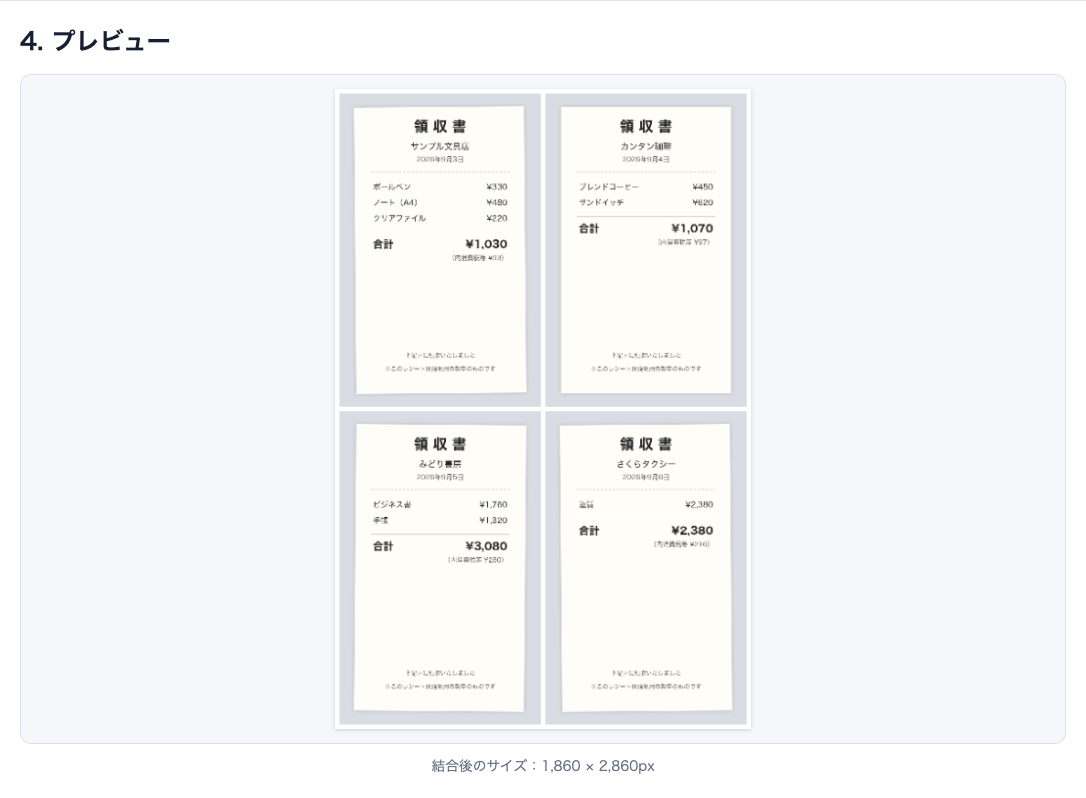
ここでは、説明用の架空の領収書4枚(各900 × 1,400px)を2列のグリッドに並べ、1枚のJPEG画像にする例を示します。
- 画像結合ツールを開き、[画像を選択]で領収書の写真を選ぶか、画面にドラッグ&ドロップします。
- 「2. 並び順を確認」で順番を確認し、必要なら[前へ][後ろへ]で日付順などに並べ替えます。
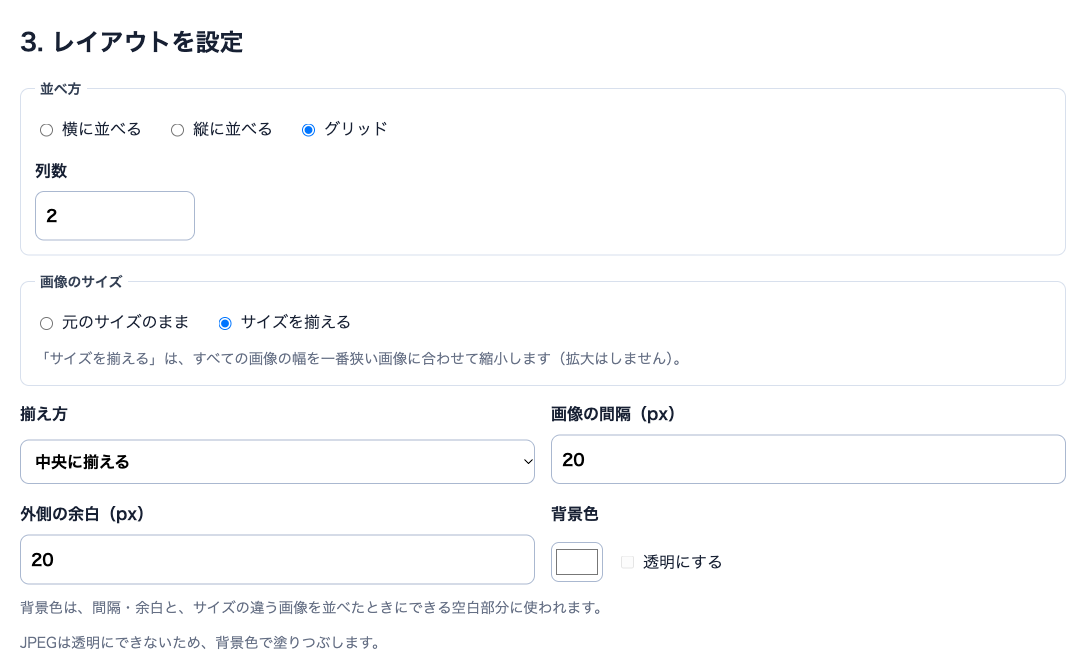
- 「3. レイアウトを設定」で[並べ方]を[グリッド]、[列数]を2にします。写真の大きさがばらばらな場合は[サイズを揃える]を選ぶと、幅がそろって見やすくなります。
- 写真どうしがくっつかないよう、[画像の間隔(px)]と[外側の余白(px)]を20程度にします。背景色は白のままで構いません。
- 「4. プレビュー」で仕上がりと結合後のサイズを確認します。
- 「5. 出力形式を選んで結合」で出力形式を選びます。写真ならJPEGで十分です。[画像を結合]を押し、[画像をダウンロード]で保存します。
保存したら、スマートフォンなどで画像を開き、金額や日付が読めるかを確認してから提出してください。
枚数が多いと文字が読みにくくなる
1枚の画像にまとめる枚数が多いほど、画面で見たときの写真1枚あたりの大きさは小さくなります。同じ領収書を4枚まとめた画像と、12枚まとめた画像を、同じ幅で表示して比べてみます。
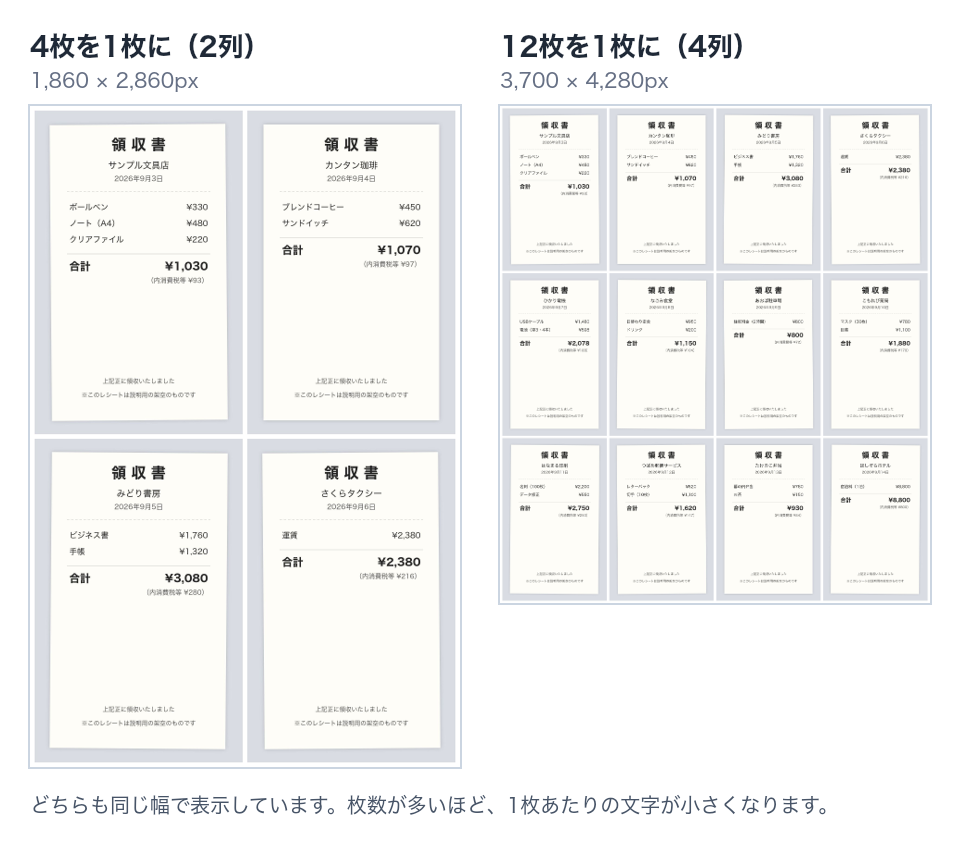
4枚なら品名や金額まで読めますが、12枚では合計金額がかろうじて分かる程度です。12枚の画像も拡大すれば読めますが、受け取った人がいちいち拡大しなければならず、送信先のアプリによっては画像が自動で縮小されて、拡大しても読めなくなることがあります。
また、画像結合ツールでは、結合後の画像が大きくなりすぎる場合に全体を縮小します(パソコンでは約1,600万画素、スマートフォンなどでは約400万画素まで)。スマートフォンで多くの写真をまとめると、縮小によって文字がさらに小さくなります。文字を読んでもらう必要がある写真は、1枚の画像に4枚程度までを目安にし、それより多い場合は2〜3枚の画像に分けるか、PDFにまとめてください。
PDFにまとめた方がよい場合
次のような場合は、写真を1枚の画像にするより、1枚の写真を1ページにしたPDFにまとめる方が確実です。
- 月末に10枚以上の領収書をまとめて経理に提出する
- 提出先から「PDFで提出」と指定されている
- 契約書や証明書など、複数ページの書類を写真で撮って送る
- 受け取った人が印刷したり、あとで保管したりする
PDFなら1ページに1枚ずつ大きく表示されるため、枚数が増えても読みやすさは変わりません。写真をPDFにまとめる手順は複数の画像を1つのPDFにまとめる方法で解説しています。
まとめる前・送る前に確認すること
- まっすぐ・明るく撮る:領収書や書類は、影や斜めの映り込みがあると、まとめたあとに一層読みにくくなります。余分な背景は画像トリミングツールで切り取ってからまとめると、文字を大きく残せます。
- 容量の上限を確認する:提出先に「5MBまで」などの上限がある場合は、画像圧縮・リサイズツールで指定の容量以下にできます。
- 位置情報に注意する:スマートフォンの写真には撮影場所が記録されていることがあります。画像結合ツールで作成した画像には元の写真の撮影情報や位置情報は含まれませんが、元の写真をそのまま送る場合は写真の位置情報・Exif削除ツールで削除できます。
- 写っている個人情報を隠す:身分証や書類に写っている情報のうち、提出先から求められていないものは画像に矢印・枠・文字・モザイクを入れるツールの[隠す]で、モザイクや塗りつぶしをかけて隠せます。
- 元の写真や原本を残す:まとめた画像は提出用の控えと考え、元の写真も残しておきましょう。領収書の原本をどのように保管するかは、会社や提出先のルールに従ってください。