 KantanTools
あるはずのファイルやフォルダが見えないときは、隠しファイルの表示設定を確認します。MacではFinderのショートカット、Windowsではエクスプローラーの表示設定で切り替えられます。
この操作は、見えなくなっている項目を一覧に表示するためのものです。ファイルの内容や名前は変更せず、削除済みのファイルを復元することもありません。
Macで隠しファイルを表示する
- DockのFinderアイコンをクリックします。
- 確認したいフォルダを開き、Finderのウインドウをクリックして操作対象にします。
- Command(⌘)とShift(⇧)を押しながら、.(ピリオド)キーを押します。
- 隠れていたファイルやフォルダが薄い表示で現れるか確認します。
.は句点の「。」ではなく、半角のピリオドを入力するキーです。Command + Shift + . を同時に押し、文字列として入力する必要はありません。
Macでは、名前がドットで始まるファイルなどが通常のFinder表示から隠されています。表示後も薄く見えるのは、隠し項目であることを示すためです。
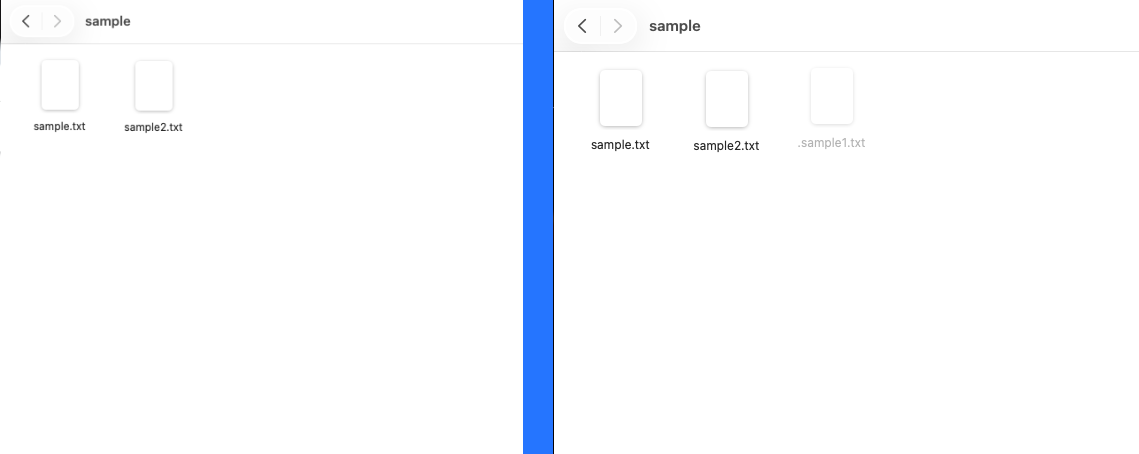
元の非表示に戻す
Finderでもう一度Command + Shift + .を押します。同じショートカットで表示と非表示を切り替えられるので、確認が終わったら元に戻せます。
MacのLibraryフォルダだけを開きたい場合
アプリの設定などが保存されるユーザーのLibraryフォルダは、Finderのメニューから直接開く方法もあります。すべての隠しファイルを表示する必要はありません。
- Finderを操作対象にし、画面上部の[移動]メニューを開きます。
- Option(⌥)キーを押し続けます。
- メニューに現れる[ライブラリ]を選びます。
場所が分かっている場合は、Finderの[移動]→[フォルダへ移動]で~/Libraryを入力して開くこともできます。~は現在のユーザーのホームフォルダを表します。起動ディスク直下の/Libraryとは別の場所です。
この方法はユーザーのLibraryへ移動する操作です。Finder全体の隠しファイル表示を切り替える操作とは異なります。
Windowsで隠しファイルを表示する
- タスクバーのフォルダーアイコン、またはWindows + Eでエクスプローラーを開きます。
- 上部の[表示]を開きます。Windows 11では続けてメニュー内の[表示]を選びます。Windows 10では[表示]タブの[表示/非表示]グループを確認します。
- [隠しファイル]にチェックを入れます。
- 確認したいフォルダーで、隠れていた項目が表示されるか確認します。
表示・非表示を切り替える機能は同じで、Windows 11と10ではチェック項目までのメニューの位置が異なります。元に戻すときは、同じ[隠しファイル]のチェックを外します。
Windowsでは、ファイル名が.(ドット)で始まるだけで隠しファイルになるわけではありません。隠す対象のファイルやフォルダーを右クリックして[プロパティ]を開き、[全般]タブの[属性]にある[隠しファイル]にチェックを入れて設定します。上の表示設定は、この属性が付いた項目をエクスプローラーに表示するかどうかを切り替えます。
たとえばユーザーフォルダー内のAppDataは、通常は隠しフォルダーとして扱われます。表示されても、アプリの設定やデータが含まれるため、中身をまとめて削除しないでください。
![Windows 11のエクスプローラーで[表示]メニューから[隠しファイル]にチェックを入れた画面](/images/guides/show-hidden-files/show-hidden-files-in-windows.png)
チェック項目が見つからないとき
[表示]→[オプション]→[フォルダーと検索のオプションの変更]を開きます。[表示]タブの[詳細設定]で[ファイル、フォルダー、およびドライブの表示]を選び、[OK]を押す方法もあります。元に戻す場合は、同じ場所で表示しない設定を選びます。
設定してもファイルが見つからないとき
Macでショートカットが反応しない
ブラウザやエディターではなく、Finderのウインドウをクリックしてから押し直します。画面上部に「Finder」と表示されていることと、ピリオドキーを押していることを確認してください。
別のフォルダやユーザーの場所を見ている
保存先がダウンロード、書類、外付けドライブ、クラウド上のフォルダのどれなのか確認します。同じ名前のフォルダでも場所が違うことがあります。ファイルを作成したアプリで保存先を確認するのも有効です。
Windowsの保護されたシステムファイルを探している
[隠しファイル]をオンにしても、保護されたオペレーティングシステムのファイルは別の設定で非表示になっている場合があります。通常のファイル確認では、その保護設定を解除する必要はありません。特定のシステムファイルを調べる場合は、対象ソフトやMicrosoftの案内に沿って確認してください。
ファイルは見えるが、末尾の「.pdf」「.csv」が見えない
これは隠しファイルではなく、ファイル名の拡張子の表示設定です。ファイルの拡張子を表示する方法で切り替えられます。
移動・削除された、またはアクセス権限がない
隠しファイルの表示は、削除の取り消しやアクセス権限の変更にはなりません。ごみ箱や移動先を確認し、アクセス拒否が表示される場合は所有者や管理者へ確認してください。
表示したファイルを扱うときの注意
隠しファイルには、アプリの設定や管理用の情報が含まれることがあります。見覚えのないファイルが現れても、不要と判断して削除したり、表示を変える目的で名前の先頭のドットを取り除いたりしないでください。
変更する必要がある場合は、対象アプリの案内を確認し、元のファイルを残して作業します。また、設定ファイルにはパスワードや接続情報が含まれることがあります。画面共有やスクリーンショットでは、ファイル名と内容の両方に注意してください。
隠すことは暗号化やアクセス制限ではありません。表示設定を切り替えられる人には見えるため、機密情報を守る方法としては使わないでください。