 KantanTools
report.pdfやphoto.jpgのようなファイル名では、末尾の.pdfや.jpg(拡張子)が設定によって隠れることがあります。macOSでは、すべての拡張子を表示する設定をオフにしていても、ファイルごとの設定によって表示される場合があります。
拡張子を表示するには、Windowsはエクスプローラーの表示設定、macOSはFinderの設定画面から、それぞれ数クリックで切り替えられます。具体的な手順はWindowsで拡張子を表示する設定とmacOSで拡張子を表示する設定で解説します。
複数ファイルの名前をまとめて変更する場合は、拡張子を保持したまま処理できるファイル名一括変更ツールも参考にしてください。
拡張子を確認しないと起きる問題
ファイル名変更で拡張子ごと書き換えてしまう
名前を変更するときに拡張子まで編集・削除すると、意図しないファイル名になることがあります。拡張子が隠れている場合は、見えている名前と実際のファイル名が異なるため、変更後の名前を確認してください。拡張子がなくなったファイルは、OSがどのアプリで開けばよいか判断できず、ダブルクリックしても開かない場合があります。
二重拡張子で偽装されたファイルに気づけない
写真.jpg.exeのように、実行ファイル(.exe)の前に画像などの拡張子を重ねて、一見画像に見せかけるファイルがあります。拡張子が非表示だと写真.jpgとしか見えず、実際には実行ファイルであることに気づけません。メールの添付ファイルや不明な配布元のファイルを開く前は、拡張子を表示した状態で確認することをおすすめします。
Windowsで拡張子を表示する設定
- エクスプローラーを開き、上部の[表示]を選びます。
- メニューの[表示]にカーソルを合わせ、表示されたサブメニューの[ファイル名拡張子]にチェックを入れます。
![Windowsのエクスプローラーで[表示]メニューから「ファイル名拡張子」にチェックを入れる画面](/images/guides/show-file-extensions/show-file-extension-in-windows.png)
この設定はエクスプローラー全体に適用され、以降開くすべてのフォルダで拡張子が表示されます。チェックを外せば、いつでも元の非表示状態に戻せます。
Windowsのバージョンやエディションによって、メニューの名称や位置([表示]タブの中に[表示/非表示]グループとして直接並んでいる場合や、[整理]→[フォルダーと検索のオプション]→[表示]タブを開く場合など)が異なることがあります。実際の画面を確認しながら操作してください。
macOSで拡張子を表示する設定
- Finderを開き、メニューバーから[Finder]→[設定](バージョンによっては[環境設定])を選びます。
- [詳細]タブを開き、[すべてのファイル名拡張子を表示]にチェックを入れます。
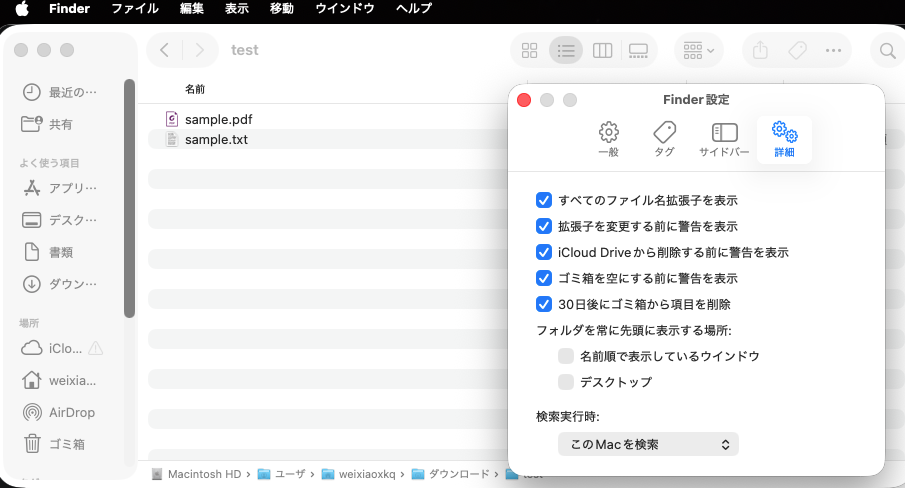
この設定もFinder全体に適用されます。チェックを外すと、各ファイルの「拡張子を非表示」設定に従う表示に戻ります。すべての拡張子が必ず隠れるわけではありません。
macOSのバージョンによって、メニュー名が「設定」と「環境設定」のどちらで表示されるか、タブの名称や並びが異なる場合があります。実際の画面を確認しながら操作してください。
設定を変えずに1件だけ拡張子を確認する方法
エクスプローラーやFinder全体の設定を変えたくない場合、個別のファイルだけ拡張子(実際の種類)を確認する方法もあります。
Windowsでは、ファイルを右クリックして[プロパティ]を開くと、[ファイルの種類]の欄に拡張子を含む種類が表示されます。macOSでは、ファイルを選択してcommand + I([情報を見る])を開くと、[名前と拡張子]の欄で実際の拡張子を確認できます。
拡張子を確認したあとにできること
拡張子を表示できれば、ファイル名の中でどこまでが本来の名前で、どこからが拡張子かを確認しながら作業できます。複数ファイルの名前を検索・置換や連番でまとめて変更したい場合は、ファイル名一括変更ツールで、変更前・変更後をプレビューしながら拡張子を保持したまま名前だけを変更できます。
OS標準の機能で一括変更したい場合の手順は、複数ファイルの名前を一括変更する方法で解説しています。
まとめ
拡張子が隠れている場合、Windowsはエクスプローラーの[表示]メニュー、macOSはFinderの[設定]→[詳細]からすべて表示できます。macOSで一括表示をオフにした場合は、ファイルごとの設定によって表示が変わります。拡張子を表示しておくと、ファイル名変更時に拡張子ごと書き換えてしまう失敗や、二重拡張子で偽装されたファイルに気づけないリスクを減らせます。