 KantanTools
PDFへ変換する前に確認すること
ExcelをPDFへ変換すると、セルの値や数式だけでなく、印刷範囲、改ページ、用紙方向、余白、拡大縮小、ヘッダーとフッターがPDFの見た目に反映されます。最初に元のExcelファイルを複製し、PDF用の作業コピーで設定を変更してください。
- PDFにするシートと、含めないシートを決める
- 非表示の行・列・シートに共有してはいけない情報がないか確認する
- コメント、メモ、図形、画像、印刷タイトルの表示を確認する
- 数式エラーや途中で切れた文字がないか確認する
- ファイル名と保存先を決める
印刷範囲から外れたセルはPDFには通常表示されません。ただし元のExcelファイルには残っています。PDFとExcelファイルを一緒に渡す場合は、元データ側の個人情報も別途確認します。
PDFにする印刷範囲を指定する
- PDFに含めるセル範囲を選択します。
- [ページ レイアウト]から[印刷範囲]を開き、[印刷範囲の設定]を選びます。
- 離れた範囲を追加する場合は、追加するセルを選択して[印刷範囲に追加]を使います。
- 設定をやり直す場合は[印刷範囲のクリア]を選び、最初から指定します。
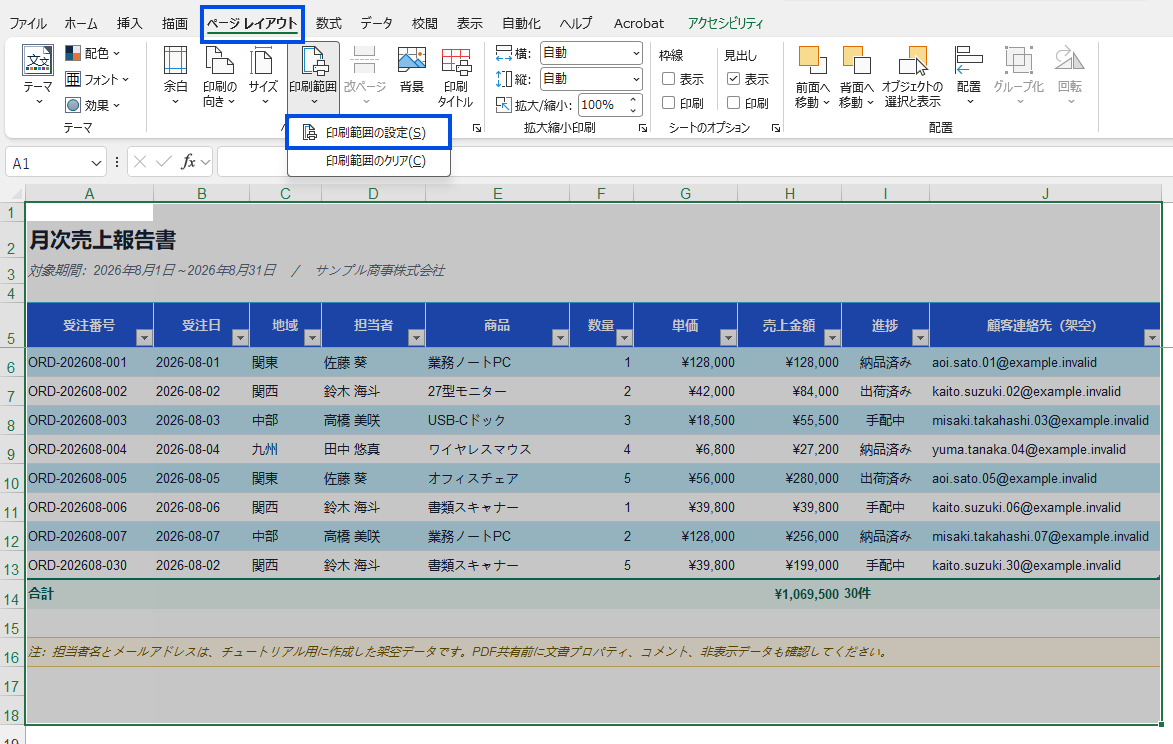
印刷範囲を保存せず、PDF保存時の対象を[選択した部分]にする方法もあります。毎回同じ範囲を出力するなら印刷範囲を設定し、一度だけなら選択範囲を使うと整理しやすくなります。
Sheet(シート)とBook(ブック全体)でPDFになる範囲
Excelでは、1つのファイル全体をBook(ブック)、ブック内にある個別のタブをSheet(シート)として扱います。PDF保存時にどちらを出力対象にするかで、PDFに入るシート数が変わります。
| 出力対象 | PDFに入る内容 | 事前に確認すること |
|---|---|---|
| 選択したシート | 現在選択している1枚または複数のシート | シートタブの選択状態と、各シートの印刷範囲 |
| ブック全体 | ブック内の表示されている各シート | 不要なシート、シート順、各シート固有の印刷設定 |
| 選択した部分 | 現在のシートで選択しているセル範囲 | 選択漏れ、見出し行、図形やグラフを含むか |
シートを出力する場合:1枚だけをPDFにするなら、そのシートを開いて出力対象を[選択したシート]にします。複数のシートタブを選択している場合は、選択中のシートがタブの並び順で1つのPDFに入ります。シートごとに印刷範囲、用紙方向、余白、縮尺が保存されるため、1枚目が横向き、2枚目が縦向きになることもあります。
ブック全体を出力する場合:ブック内の表示されているシートが、シートタブの順番でPDFになります。印刷範囲が設定されているシートはその範囲が使われ、設定されていないシートは使用中のセル範囲と印刷設定をもとに出力されます。空白ページや社内用シートが混ざらないよう、各シートの印刷プレビューを確認してください。
PDFだけを共有する場合と、元のExcelファイルも共有する場合では確認範囲が異なります。Excelファイルも渡す場合は、非表示シートを再表示し、個人情報や社内用データが残っていないか確認してください。
用紙方向・余白・縮尺と改ページを整える
印刷範囲を設定したら、印刷プレビューでページの切れ方を確認します。表の右端だけが次ページへ送られる場合は、内容を削る前に用紙方向と拡大縮小を調整します。
| 設定 | 確認すること | よく使う判断 |
|---|---|---|
| 印刷の向き | 縦/横 | 列が多い表は横向きを検討する |
| 用紙サイズ | A4など提出先の指定 | 相手が印刷する用紙に合わせる |
| 余白 | 文字やページ番号が端で切れないか | 狭くしすぎず、プレビューで確認する |
| 拡大縮小 | 横幅と縦のページ数 | 横だけ1ページに収め、縦は必要ページ数を許可する |
| 改ページ | 見出しや表が不自然な位置で分かれないか | 改ページプレビューで境界を移動する |
| 印刷タイトル | 2ページ目以降にも見出し行が必要か | 長い一覧表では先頭行を繰り返す |
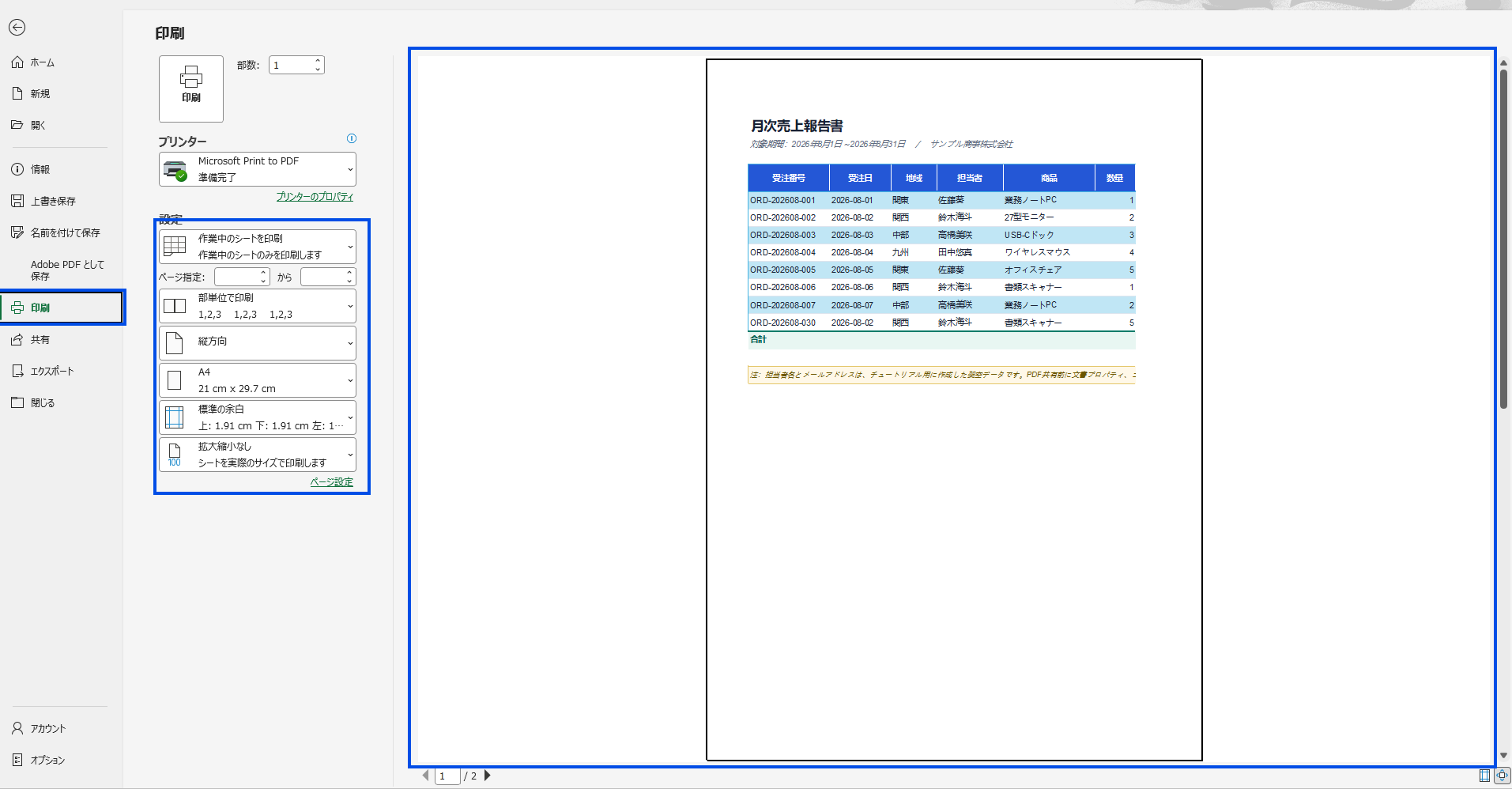
「シートを1ページに印刷」は表全体を大幅に縮小することがあります。PDF上で拡大できても、印刷すると文字が読みにくくなるため、横幅だけを1ページに合わせる設定も比較してください。
ExcelをPDFとして保存する手順
- [ファイル]から保存またはエクスポートの画面を開きます。
- ファイル形式として[PDF]を選びます。
- 保存先とファイル名を指定します。
- [オプション]または出力対象の設定を開き、選択範囲、選択したシート、ブック全体のどれをPDFにするか確認します。
- 印刷範囲を無視する設定が有効になっていないか確認します。
- 保存または発行を実行します。
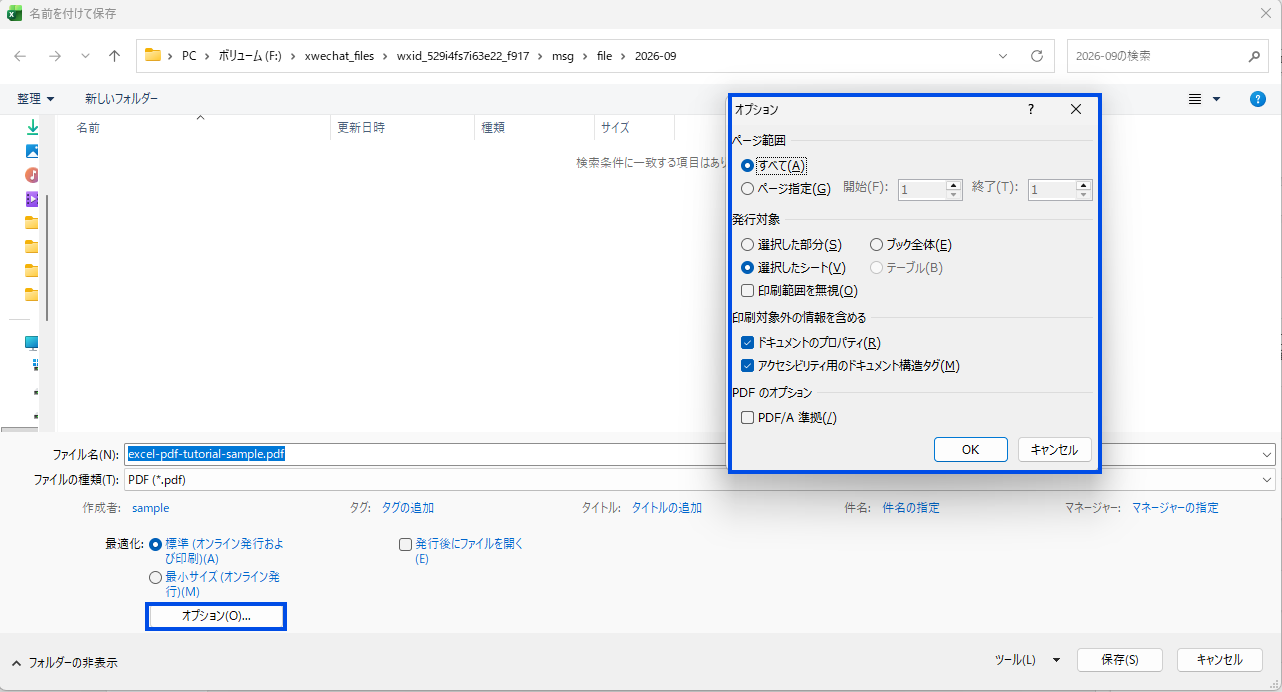
出力対象を選んだあと、保存前のプレビューでシートの切り替わり位置と総ページ数を確認します。複数シートの場合は、最初のシートだけでなくPDFの末尾までページを送って確認してください。
保存したPDFを開いて確認する
保存完了の表示だけで作業を終えず、作成したPDFを別のPDF閲覧ソフトまたはブラウザで開きます。Excelの編集画面とPDFでは、改ページや図形の位置が異なる場合があります。
- 予定したシートと範囲だけが入っている
- 総ページ数が印刷プレビューと一致する
- 表の右端、最終行、画像、グラフ、ヘッダーとフッターが切れていない
- 2ページ目以降の見出しと改ページ位置が適切である
- 文字化け、数式エラー、空白ページがない
- リンクが必要な場合は実際に開ける
- 文書のプロパティに不要な個人情報が残っていない
複数のPDFを提出順にまとめる場合はPDF 結合、容量制限を超える場合はPDF圧縮を利用できます。圧縮後も文字と画像を再確認してください。
タイトル・作成者などの文書情報を追加・変更する
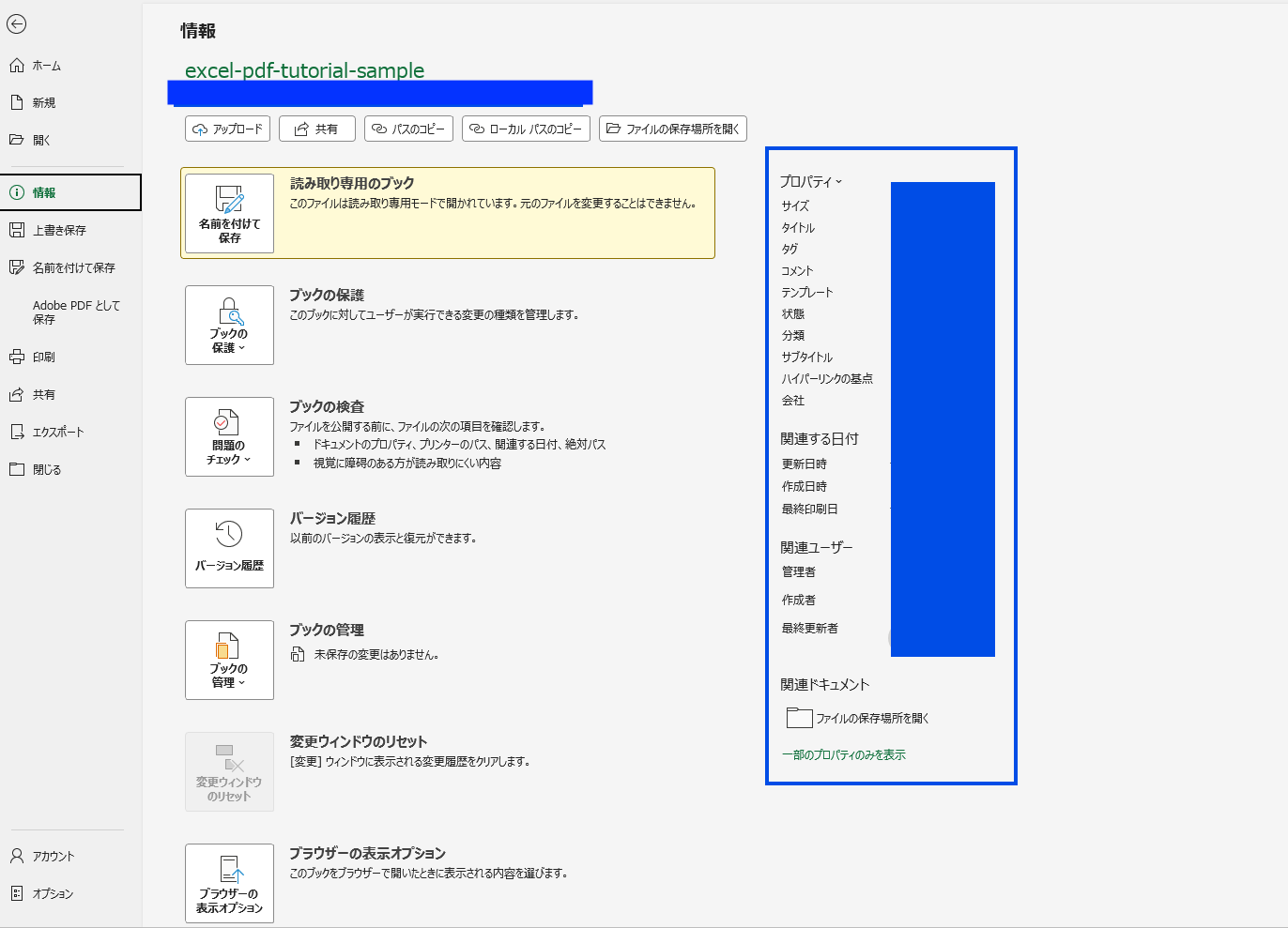
Excelファイルには、タイトル、件名、作成者、会社名、キーワード、コメントなどの文書プロパティを設定できます。正式な資料として管理する場合は、[ファイル]→[情報]→[プロパティ]から必要な項目だけを入力します。画面によっては[詳細プロパティ]から編集します。
入力した作成者やタイトルは、PDFへ変換したときにPDFの文書プロパティへ引き継がれる場合があります。共有相手に見せる情報だけを設定し、社内ユーザー名や部署名を不用意に追加しないでください。
個人情報や非表示データを削除してからPDFにする
文書プロパティだけを空欄にしても、コメント、メモ、非表示シート、外部リンク、ヘッダーやフッターなどに情報が残ることがあります。元ファイルを保管し、共有用コピーに対して文書検査を実行します。
- 元のExcelファイルを閉じずに、共有用のコピーを別名で保存します。
- [ファイル]→[情報]から[問題のチェック]または文書検査の機能を開きます。
- ドキュメントのプロパティと個人情報、コメントとメモ、非表示の行・列・シート、ヘッダーとフッターなどを検査します。
- 検出結果を1項目ずつ確認し、削除してよい項目だけ[すべて削除]などの操作を実行します。
- ファイルを保存して閉じ、開き直して必要な内容が残っているか確認します。
- PDFへ変換し、PDF側の文書プロパティも確認します。
コメント、非表示シート、カスタムXML、外部リンクなどが業務上必要な場合があります。検査結果を確認せずに削除すると、計算、参照、共同作業に必要な情報を失う可能性があります。
| 確認場所 | 残りやすい情報 | 対応 |
|---|---|---|
| 文書プロパティ | 作成者、最終保存者、会社名、コメント | 文書検査と詳細プロパティで確認する |
| セル・図形 | 氏名、メールアドレス、顧客番号、画像 | 検索だけに頼らず全シートを目視する |
| コメント・メモ | 担当者名、会話、修正理由 | 必要な記録を別に保存してから削除する |
| 非表示領域 | 非表示行・列・シートの元データ | 再表示して内容を確認する |
| ヘッダー・フッター | ユーザー名、ファイル名、保存先、日付 | 印刷プレビューで全ページを確認する |
| PDFプロパティ | タイトル、作成者、キーワード、作成アプリ | PDFを開いて文書プロパティを確認する |
PDFに変換した後の個人情報を確認する
PDFを開き、文書プロパティでタイトル、作成者、件名、キーワードを確認します。不要な情報が残っている場合は、元のExcel側の文書プロパティを修正または削除してから、PDFを作り直す方法が確実です。PDF編集ソフトで変更する場合は、変更後に保存し、閉じてから再度プロパティを確認します。
画面上の文字を白い図形で隠しただけでは、元の文字を選択・検索・コピーできることがあります。既に作成したPDFから個人情報を確実に除去する必要がある場合は、対象範囲を確認したうえでPDF 墨消し・黒塗りを使えます。この処理はページを画像化するため、検索やテキスト選択などが失われます。
閲覧者を制限する必要がある場合はPDF パスワード設定も利用できます。ただし、パスワード設定は表示済みの個人情報を削除する機能ではありません。内容の削除とアクセス制限は分けて考えてください。
ExcelをPDFへ保存する作業のまとめ
- 元のExcelを残し、PDF用の作業コピーを作る。
- 対象シートと印刷範囲を決める。
- 用紙方向、余白、縮尺、改ページ、印刷タイトルを調整する。
- 文書プロパティと個人情報を確認し、必要なものだけ残す。
- PDF形式と出力対象を確認して保存する。
- 完成PDFを開き、ページ、表示、文書プロパティを確認する。
特に重要なのは、Excelの編集画面だけで判断しないことです。印刷プレビューと完成PDFの両方を確認し、共有する情報と削除する情報を区別してから相手へ渡してください。