 KantanTools
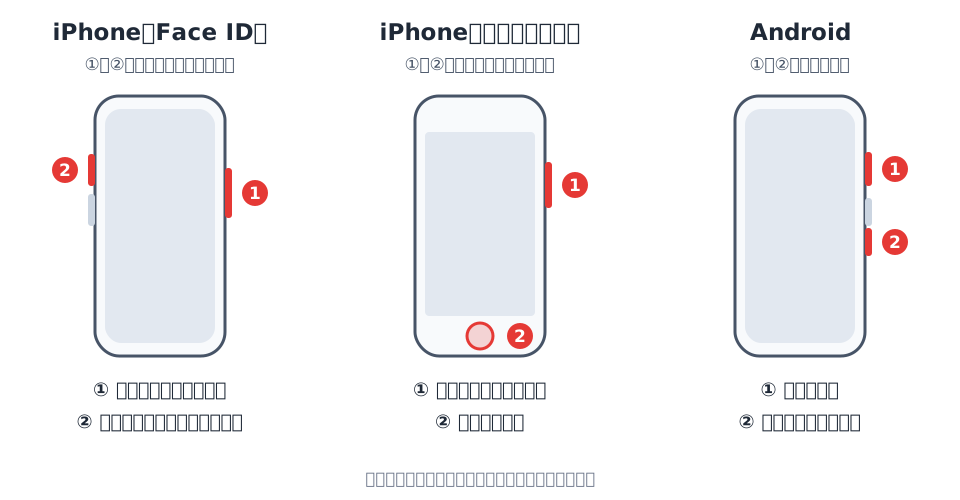
スクリーンショット(スクショ)は、WindowsならWindows+Shift+S、MacならShift+Command+4で範囲を選んで撮れます。iPhoneはサイドボタンと音量を上げるボタン(ホームボタンのある機種はサイドボタンとホームボタン)、Androidは電源ボタンと音量を下げるボタンを同時に押します。撮った画像は、そのまま送る前に、見せたくない部分を隠したり、矢印や枠で説明を加えたりすると伝わりやすくなります。
スクショの撮り方一覧
| 機器 | 画面全体 | 範囲・ウィンドウを選ぶ | 保存される場所 |
|---|---|---|---|
| Windows 11 | Windows+PrtSc | Windows+Shift+S | 「ピクチャ」→「スクリーンショット」フォルダー |
| Mac | Shift+Command+3 | Shift+Command+4 | デスクトップ |
| iPhone | サイドボタン+音量を上げるボタン(ホームボタンのある機種はサイドボタン+ホームボタン) | 「写真」アプリ | |
| Android | 電源ボタン+音量を下げるボタン | 「フォト」アプリなど | |
スマートフォンは画面全体を撮り、必要な部分は撮ったあとの編集画面で切り取ります。操作や表示は、OSのバージョンや機種によって異なる場合があります。この記事は2026年9月時点の各社のサポート情報をもとにしています。
Windowsでスクショを撮る
範囲を選んで撮る(おすすめ)
Windows+Shift+Sを押すと画面が少し暗くなり、上部に切り取り方を選ぶボタンが表示されます。四角形・フリーフォーム・ウィンドウ・全画面から選び、撮りたい部分をドラッグします。撮った画像はクリップボードにコピーされるので、そのままメールやチャット、Excelなどに貼り付けられます。Windows 11では、画面右下の通知から編集したり、「ピクチャ」→「スクリーンショット」フォルダーに自動で保存したりできます。
画面全体をファイルに保存する
Windows+PrtScを押すと、画面全体がPNG形式のファイルとして「ピクチャ」→「スクリーンショット」フォルダーに保存されます。一瞬画面が暗くなれば撮影できています。作業中のウィンドウだけをコピーしたい場合はAlt+PrtScを押します(ファイルには保存されず、クリップボードにコピーされます)。
PrtScキーだけを押したとき
PrtScキーだけを押したときの動作は、設定によって変わります。Windows 11では範囲を選ぶ画面(Snipping Tool)が開くのが一般的ですが、画面全体がクリップボードにコピーされるだけの場合もあります。Windows 10では画面全体がクリップボードにコピーされます。切り替えたい場合は、[設定]の検索欄に「Print Screen」と入力して、該当する項目を開いてください。
ノートパソコンでは、PrtScが他のキーと兼用になっていて、Fnキーと一緒に押す必要がある場合があります。PrtScキーが見当たらない場合はWindows+Shift+Sを使うと確実です。
Macでスクショを撮る
- 画面全体:Shift+Command+3
- 範囲を選ぶ:Shift+Command+4を押し、十字のポインタでドラッグします。
- ウィンドウを選ぶ:Shift+Command+4のあとSpace(スペースバー)を押し、カメラのアイコンで撮りたいウィンドウをクリックします。
- メニューで選ぶ:Shift+Command+5で「スクリーンショット」の操作パネルが開き、撮り方や保存先、タイマーを選べます。画面の録画もここからできます。
撮った画像は、標準ではデスクトップに「スクリーンショット(日付と時刻)」という名前のPNGファイルで保存されます。ファイルにせずクリップボードにコピーしたい場合は、Controlキーも一緒に押します(例:Control+Shift+Command+4)。コピーした画像は、メールやチャットなどに貼り付けられます。
iPhoneでスクショを撮る
- Face IDのiPhone(ホームボタンがない機種):サイドボタンと音量を上げるボタンを同時に押し、すぐに両方を放します。
- ホームボタンのあるiPhone:サイドボタン(機種によってはトップボタン)とホームボタンを同時に押し、すぐに両方を放します。
撮影すると、撮った画面のプレビューが表示されます(iOSのバージョンや設定によって、画面の左下に小さく表示される場合と、画面全体に表示される場合があります)。プレビューをタップすると、切り取りや書き込みをしたり、共有したりできます。撮った画像は「写真」アプリに保存され、「スクリーンショット」の項目にまとめて表示されます。
ボタンを押すのが難しい場合は、[設定]の「アクセシビリティ」にある「AssistiveTouch」や「背面タップ」に、スクリーンショットを割り当てることもできます。
Androidでスクショを撮る
電源ボタンと音量を下げるボタンを同時に押します。うまくいかない場合は、電源ボタンを数秒間長押しして、表示されたメニューの[スクリーンショット]をタップします。撮った画像は「フォト」アプリの「スクリーンショット」フォルダなどで確認できます。
Androidは機種によって操作が異なり、独自の撮り方がある機種もあります。例えばGalaxyでは、手の側面で画面をなぞる「スワイプキャプチャ」でも撮れます。うまくいかない場合は、お使いのスマートフォンのメーカーのサポート情報を確認してください。
縦に長い画面を1枚で撮る
ウェブページやチャットの画面など、1画面に収まらない内容を撮りたい場合は、次の方法があります。
- iPhone:Safariなどでスクショを撮ったあとプレビューを開き、上部の[フルページ]を選ぶと、ページ全体を撮れます。フルページはPDFとして保存されます。
- Android(Android 12以降の多くの機種):スクショを撮ったあとに表示される[キャプチャ範囲を拡大]をタップし、残したい範囲を選びます。
- パソコンや、上の方法が使えない画面:少しずつスクロールしながら何枚か撮り、画像結合ツールで[縦に並べる]を選び、画像の間隔と外側の余白を0にすると、1枚の縦長の画像にまとめられます。
複数のスクショを並べて1枚にしたい場合の使い分けは、複数の写真を1枚にまとめる方法で解説しています。
スクショを撮ったあとによくある作業
スクショは撮ったままより、少し手を加えてから送る方が伝わりやすく、安全です。よくある作業と、ブラウザで使えるツールをまとめました。
| やりたいこと | 使えるツール |
|---|---|
| ボタンの場所などを矢印・枠・番号で示す | 画像に矢印・枠・文字・モザイクを入れるツール |
| 名前やメールアドレスなどを隠す | 画像に矢印・枠・文字・モザイクを入れるツールの[隠す](モザイク・ぼかし・塗りつぶし) |
| 必要な部分だけに切り取る | 画像トリミングツール |
| 何枚かのスクショを1枚にまとめる | 画像結合ツール |
| 容量を小さくする(添付の上限があるとき) | 画像圧縮・リサイズツール |
| PNGをJPEGにする | 画像形式変換ツール |
| 何枚かのスクショをPDFにまとめる | 画像 PDF変換ツール |
操作手順を人に説明するときは、[番号]で順番を振り、画像の右や下に余白を付けて説明を書くと、画像1枚で伝わります。Windows+Shift+Sなどでクリップボードにコピーしたスクショは、画像に矢印・枠・文字・モザイクを入れるツールのページでCtrl+V(MacはCommand+V)を押すと、ファイルに保存せずにそのまま読み込めます。
![画像に矢印・枠・文字・モザイクを入れるツールで、設定画面のスクリーンショットのスイッチと保存ボタンを赤い枠と番号で示し、右側の余白に「①アプリの通知をオンにする」「②[保存する]を押す」と説明を書き、右上のメールアドレスをモザイクで隠した画面](/images/guides/how-to-take-screenshot/annotate-tool.png)
スクショが撮れない・見つからないとき
画面が真っ黒になる・撮れない
動画配信サービスや銀行、決済などのアプリでは、画面の内容を守るためにスクショが撮れないようになっていることがあります。その場合は、撮った画像が真っ黒になったり、「撮影できません」と表示されたりします。故障ではありません。
ボタンを押しても撮れない(スマートフォン)
2つのボタンを同時に押して、すぐに放すのがコツです。どちらかを長く押し続けると、音量の調整や電源のメニューが表示されることがあります。
撮ったはずの画像が見つからない(パソコン)
WindowsでWindows+Shift+SやPrtScを使った場合、画像はまずクリップボードにコピーされます。Snipping Toolの自動保存がオフになっていると、ファイルは残りません。貼り付けたい場所でCtrl+Vを押してください。Macで保存場所を変えた覚えがある場合は、Shift+Command+5で開く操作パネルの[オプション]で、現在の保存先を確認できます。
スクショを送る前に確認すること
スクショには、撮った本人が気づきにくい情報が写り込んでいることがあります。送ったりSNSに投稿したりする前に、次の点を確認しましょう。
- 通知のポップアップ、他の人の名前やメッセージ
- ブラウザの別のタブや、ブックマークの名前
- メールアドレス、電話番号、住所、会員番号、注文番号
- 画面の上端に表示される時刻や、電池・電波の状態(気になる場合)
見せる必要のない部分は、切り取るか、モザイクや塗りつぶしで隠してから送ってください。