 KantanTools
スクリーンショットだけでは伝わらない操作
テストのエビデンス(証跡)は、テストを手順どおりに実施し、期待どおりの結果になったことを、あとから第三者が確認できるようにする記録です。結果画面のスクリーンショットで足りることも多い一方、次のような確認では、操作の流れや一瞬の表示が残らず、レビューで「本当にこう動いたのか」を説明しにくくなります。
| 確認したいこと | スクリーンショットで残るもの | 録画で残るもの |
|---|---|---|
| 一瞬だけ表示されるエラーやメッセージ | 撮るタイミングが合えば1枚 | 表示されてから消えるまで |
| 画面遷移の順番 | 遷移前後の画面(複数枚) | 操作から遷移までの一連の流れ |
| 処理中の表示・待ち時間 | 処理中の1コマ | 何が表示され、どれくらい待ったか |
| 二重クリックの防止・連続操作 | 操作後の結果だけ | 押した回数とボタンの状態の変化 |
| ドラッグ&ドロップ・マウスオーバー | 操作の途中を残しにくい | 操作そのもの |
判定に必要なのが「最終的な画面の値」だけならスクリーンショット、「操作の過程・タイミング・一時的な表示」が必要なら録画、と使い分けます。録画した場合も、判定に使った画面をスクリーンショットで別に残しておくと、レビューする人が確認しやすくなります。スクリーンショットの撮り方はスクリーンショット(スクショ)の撮り方で解説しています。
録画でエビデンスを残す流れ
テストをまとめて録画し、あとからテスト項目ごとに切り出します。テストのたびに録画を止めたり始めたりしなくてよいため、実施中は操作に集中できます。

録画前の準備
録画に映ったものは、切り出した動画にもそのまま残ります。テストを始める前に、次の点を確認しておきます。
- 通知を止める:メールやチャットの通知が映らないよう、Windowsの「応答不可」やMacの「集中モード」などで通知を止めます。
- 関係のない画面を閉じる:個人情報や社外秘の情報が映らないよう、テストに使わないウィンドウやタブを閉じます。
- 時計を表示する:タスクバーやメニューバーの時刻が映るようにしておくと、テストの実施記録と照合しやすくなります。
- 画面の大きさを決める:文字が読める拡大率とウィンドウサイズにしておきます。
- 音声を確認する:音声が不要なら、マイクをオフにしておきます。
- 録画を長くしすぎない:長時間の録画はファイルが大きくなり、保存や切り出しに時間がかかります。テストのまとまりや休憩ごとに区切ると扱いやすくなります。
画面を録画する方法(Teams・Windows・Mac)
特別なソフトを入れなくても、TeamsやOSの標準機能で画面を録画できます。どの方法で録画したMP4・MOVも、動画カット・切り出しツールで切り出せます。
| 方法 | 録画の始め方 | 保存形式・保存先 | 向いている場面 |
|---|---|---|---|
| Teams(自分だけの会議) | 会議中に[その他のアクション]→[レコーディングと文字起こし]→[レコーディングを開始] | MP4。会議のチャットと、OneDriveの「Recordings(録音)」フォルダー | 会社でTeamsを使っていて、録画をそのまま共有・保管したい |
| Windows(Snipping Tool) | Snipping Toolで録画に切り替え、範囲を選んで[スタート] | MP4。自動保存では「ビデオ」フォルダーの「Screen Recordings」 | 画面の一部や全体を手軽に録画したい |
| Windows(Xbox Game Bar) | [Windows]+[Alt]+[R] | MP4。「ビデオ」フォルダーの「キャプチャ」 | 1つのアプリのウィンドウだけを録画したい |
| Mac(スクリーンショット) | [Shift]+[Command]+[5]→[画面全体を収録]など→[収録] | MOV。初期設定ではデスクトップ | Macで画面全体や一部を録画したい |
メニュー名や保存先は、アプリやOSのバージョン、組織の設定によって異なる場合があります。
Teamsの会議で録画する
会社でTeamsを使っている場合は、自分だけの会議を開いてテスト画面を共有し、その会議を録画する方法が手軽です。録画はOneDriveに保存されるため、チームでの共有にも使えます。
- Teamsの[カレンダー]から[今すぐ会議]を選び、参加者を招待せずに会議を開始します。
- [共有]から、テストする画面またはウィンドウを共有します。カメラやマイクが不要ならオフにします。
- [その他のアクション](…)→[レコーディングと文字起こし]→[レコーディングを開始]を選びます。
- テストが終わったら、同じメニューから録画を停止し、会議を終了します。
- 録画は会議のチャットに表示され、OneDriveの「Recordings(録音)」フォルダーにMP4で保存されます。ダウンロードして切り出しに使います。
録画できるかどうかは、組織のライセンスやTeamsの設定によって決まります。また、録画には有効期限が設定されている場合があるため、エビデンスとして残す録画は早めにダウンロードし、決められた場所に保管します。
Windowsで録画する
- Snipping Tool:スタートメニューから[Snipping Tool]を開き、録画(ビデオカメラのアイコン)に切り替えて[新規]を選びます。録画する範囲をドラッグして[スタート]を押し、終わったら停止して保存します。自動保存が有効な場合は「ビデオ」フォルダーの「Screen Recordings」にMP4で保存されます。
- Xbox Game Bar:録画したいアプリを前面にして[Windows]+[Alt]+[R]を押すと録画が始まり、もう一度押すと止まります。録画されるのは前面のアプリのウィンドウで、「ビデオ」フォルダーの「キャプチャ」にMP4で保存されます。デスクトップやエクスプローラーなど、録画できない画面もあります。
Macで録画する
[Shift]+[Command]+[5]を押してスクリーンショットのツールバーを表示し、[画面全体を収録]または[選択部分を収録]を選んで[収録]を押します。止めるときは、メニューバーの停止ボタンを押すか、[Command]+[Control]+[Esc]を押します。録画は初期設定ではデスクトップにMOVで保存され、保存先はツールバーの[オプション]で変更できます。QuickTime Playerの[ファイル]→[新規画面収録]からも同じように録画できます。
あとで切り出しやすく録画するコツ
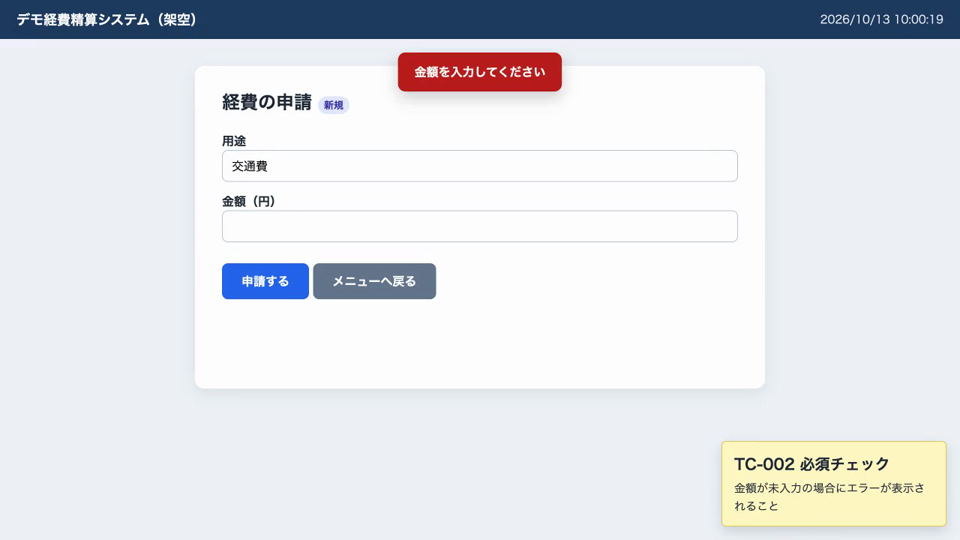
録画をテスト項目ごとに切り出すとき、いちばん手間がかかるのは「どこからどこまでがどのテストか」を探す作業です。録画中に少し工夫するだけで、この作業が大きく減ります。
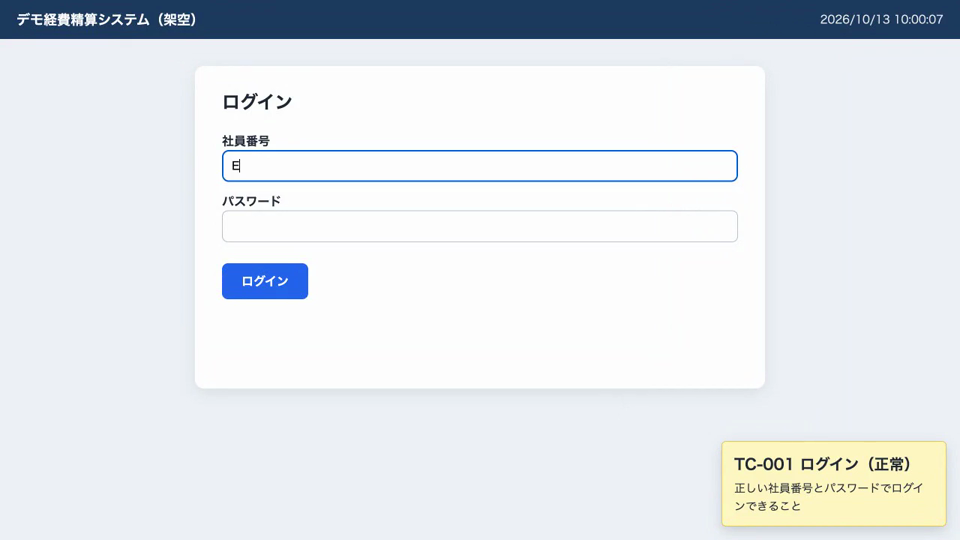
- テストIDを画面に表示する:テスト項目を始める前に、メモや付箋のアプリにテストIDと確認内容を書いて画面に出し、2〜3秒止めてから操作を始めます。
- 開始時刻をメモする:テストの実施記録に、各テストを始めた時刻(画面の時計)を書いておくと、録画の中の位置を探しやすくなります。
- やり直しても録画は止めない:操作を間違えたときは、もう一度テストIDを表示して「再実施」と書いてからやり直します。どれが正式な実施か、録画を見て分かるようにします。
- 確認する場所でマウスを止める:期待結果の表示が出たら、数秒マウスを止めます。切り出した動画を見る人が、判定した箇所を見つけやすくなります。
- まとめて確認する場面にはIDを全部書く:登録した結果を最後に一覧でまとめて確認する場合は、その確認に関係するテストIDをすべて表示します。
テスト項目ごとの切り出し方を決める
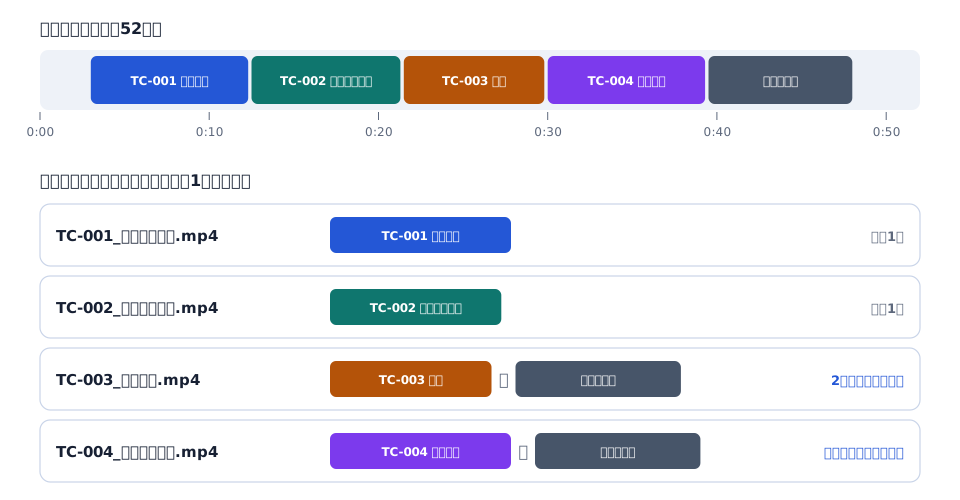
ここでは、架空の経費精算システムで4つのテスト項目を続けて実施した、約52秒の録画を例にします。同じ録画はサンプル動画(evidence-recording-sample.mp4)としてダウンロードでき、手順を試すことができます。
| テスト項目 | 確認内容 | 録画の中の時間 |
|---|---|---|
| TC-001 ログイン(正常) | 正しい社員番号とパスワードでログインできる | 0:03.0〜0:12.3 |
| TC-002 必須チェック | 金額が未入力のときにエラーが表示される | 0:12.5〜0:21.3 |
| TC-003 申請の登録 | 申請を登録し、一覧に表示される | 0:21.5〜0:29.8(登録) 0:39.5〜0:48.0(一覧で確認) |
| TC-004 二重送信の防止 | [申請する]を連続で押しても1件だけ登録される | 0:30.0〜0:39.3(申請) 0:39.5〜0:48.0(一覧で確認) |
TC-003とTC-004は、最後に申請一覧でまとめて結果を確認しています。そこで、一覧で確認する場面を両方の動画で使い、それぞれの操作の場面とつないで1つの動画にします。1つのテスト項目を1つの動画にしておくと、テスト仕様書やエビデンスの一覧とファイルを1対1で対応させられます。
動画カットツールでテスト項目ごとに切り出す
動画カット・切り出しツールを使うと、録画をアップロードせずにブラウザ上で切り出せます。社外に出せないテスト環境の画面でも、録画ファイルがサーバーへ送信されることはありません。
手順1:録画を読み込んで場面を探す
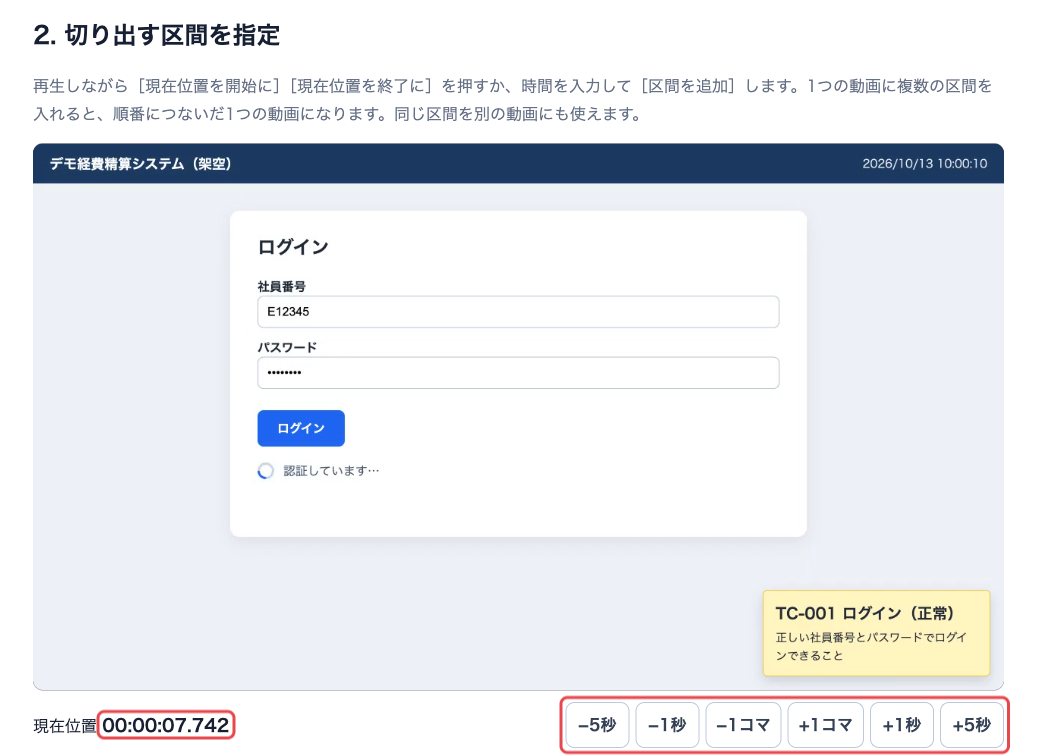
ツールを開いて録画ファイルを選ぶと、動画が再生できるようになります。再生しながら、テストIDが表示された場面や操作の始まりを探します。[−1秒][+1コマ]などのボタンで位置を細かく合わせられ、再生中でも一時停止中でも、その状態のまま位置だけが移動します。
手順2:テスト項目ごとに動画を作る
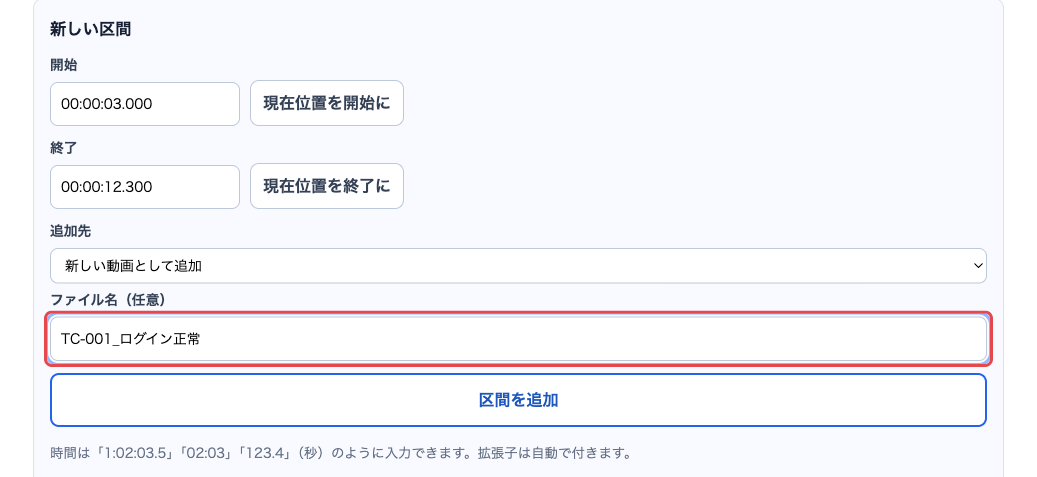
「新しい区間」で開始と終了を指定します。目的の場面で[現在位置を開始に][現在位置を終了に]を押すか、時間を直接入力します。「追加先」は[新しい動画として追加]のまま、ファイル名にテストIDを入れて[区間を追加]を押すと、1つ目の動画ができます。同じようにTC-002〜TC-004の最初の区間も追加します。
手順3:同じ動画に別の場面をつなぐ
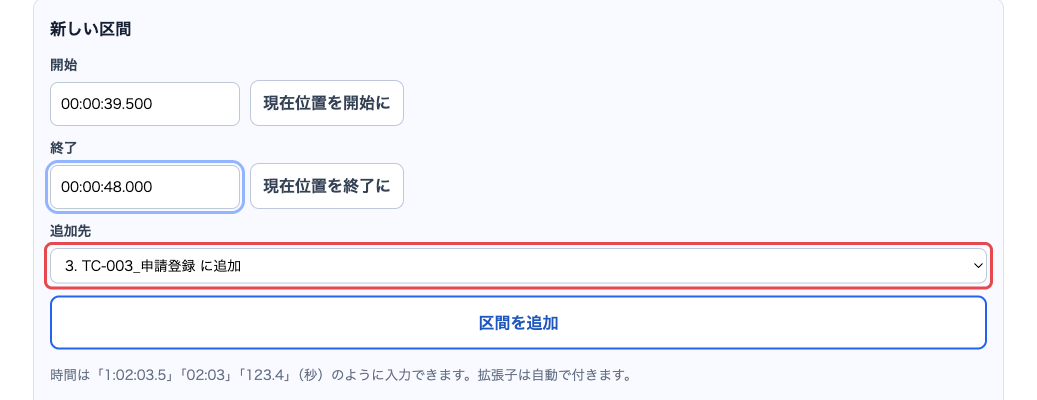
TC-003の「一覧で確認」の場面を追加するときは、「追加先」で[3. TC-003_申請登録 に追加]を選んで[区間を追加]を押します。1つの動画に入れた区間は、上から順につながって1つの動画になります。
手順4:同じ場面を別の動画にも使う
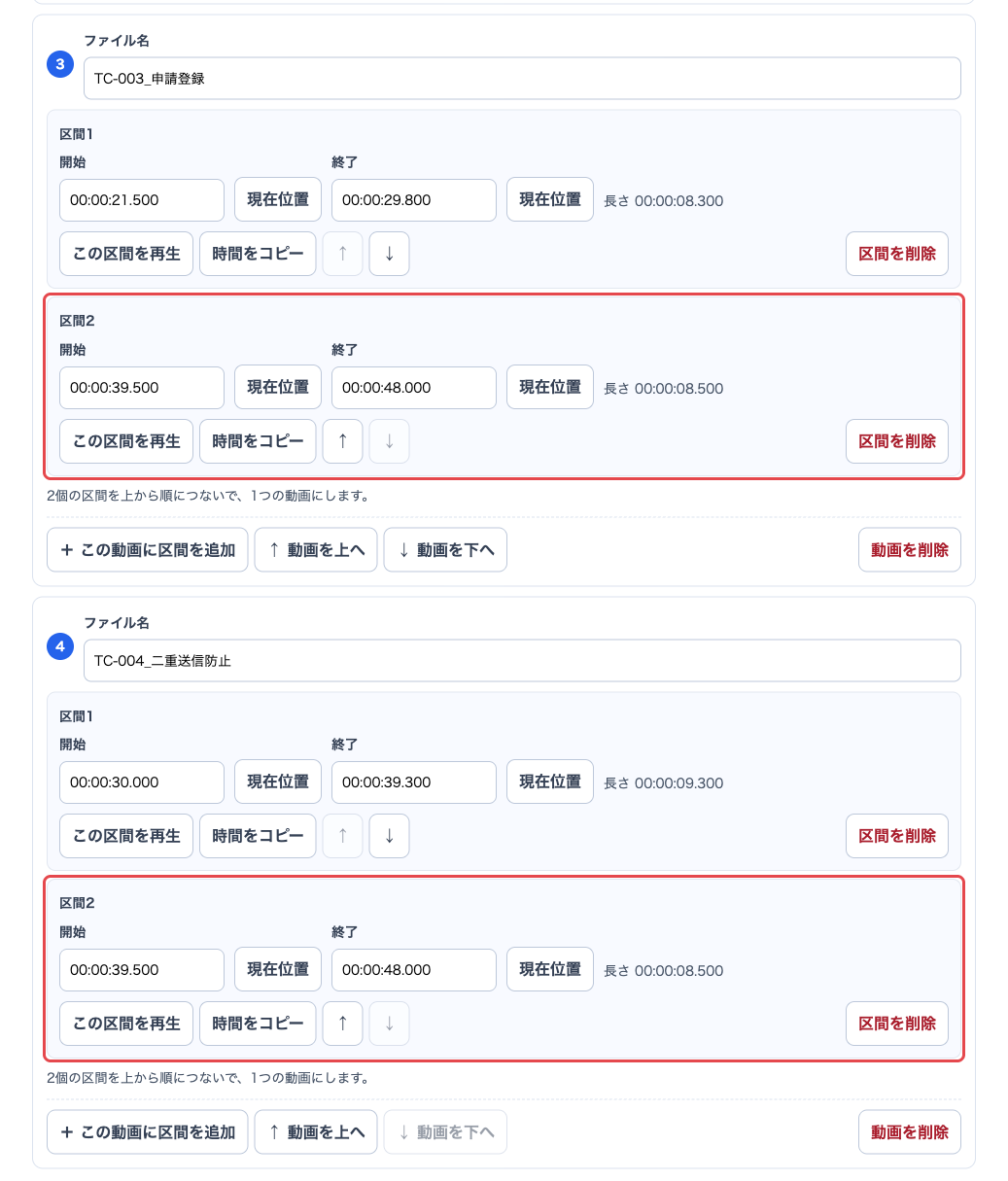
同じ「一覧で確認」の場面をTC-004にも入れます。TC-003の区間2にある[時間をコピー]を押すと、その時間が「新しい区間」に入ります。続けて「追加先」で[4. TC-004_二重送信防止 に追加]を選び、[区間を追加]を押します。
![[時間をコピー]を押した後の新しい区間。開始00:00:39.500と終了00:00:48.000が入り、「区間の時間を「新しい区間」にコピーしました。追加先を選んで[区間を追加]を押すと、同じ区間を別の動画にも使えます。」と表示されている。開始・終了の欄とメッセージが赤枠で囲まれている](/images/guides/test-evidence-video/tool-copy-range.png)
手順5:作成する動画を確認する
「作成する動画」に、テスト項目ごとの動画と、それぞれに含まれる区間が表示されます。[この区間を再生]で場面が合っているかを確認し、つなぐ順番は[↑][↓]で変更できます。
「画質そのまま」で保存する
保存方法は「画質そのまま(おすすめ)」を選んで[切り出しを開始]を押します。映像を圧縮し直さずに元の録画のデータをそのままコピーするため、画質が変わらず、短時間で終わります。エビデンスとして、元の録画と同じ映像を残せる点も利点です。
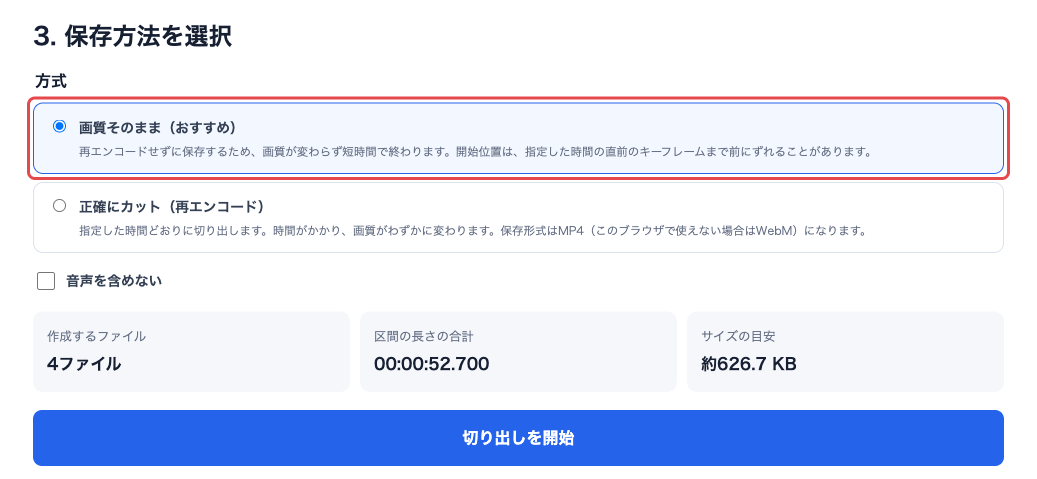
ただし「画質そのまま」では、動画を単独で表示できるフレーム(キーフレーム)からしか始められないため、開始位置が指定より少し前になることがあります。指定した範囲の映像は欠けずに含まれ、結果画面に実際に出力した元の録画の時刻が表示されます。この例では、TC-002は指定した0:12.5ではなく、0:12.0から始まりました。
![4個の動画を作成しましたという結果。TC-001_ログイン正常.mp4は元動画の00:00:03.000〜00:00:12.333、TC-002_必須チェック.mp4は00:00:12.000〜00:00:21.333で開始を0.500秒前のキーフレームに合わせた、TC-003_申請登録.mp4は2個の区間をつないだ動画、TC-004_二重送信防止.mp4も2個の区間をつないだ動画。下に[すべてZIPでダウンロード]と[切り出し一覧(CSV)をダウンロード]のボタンがある](/images/guides/test-evidence-video/tool-result.png)
前のテスト項目の場面が少しでも映ると困る場合や、開始位置を指定どおりにしたい場合は、「正確にカット(再エンコード)」を選びます。指定した時間どおりに切り出せますが、圧縮し直すため時間がかかり、画質がわずかに変わります。
ファイル名と保存のしかた
作成した動画は1つずつダウンロードするか、[すべてZIPでダウンロード]でまとめて保存します。ZIPには、各動画と「切り出し一覧(CSV)」が含まれます。保存先の例は次のとおりです。
エビデンス/
└ 2026-10-13_結合テスト/
   ├ 元の録画/
   │  └ evidence-recording-sample.mp4
   ├ TC-001_ログイン正常.mp4
   ├ TC-002_必須チェック.mp4
   ├ TC-003_申請登録.mp4
   ├ TC-004_二重送信防止.mp4
└ evidence-recording-sample_切り出し一覧.csv- ファイル名はテストIDから始める:
TC-002_必須チェック.mp4のようにすると、並べたときにテスト仕様書と同じ順番になります。判定結果(OK・NG)をファイル名に入れるかどうかは、プロジェクトのルールに合わせます。 - 切り出し一覧(CSV)を一緒に保存する:どの動画が元の録画のどこを切り出したものかを記録できます。エビデンスの管理表に、ファイル名と元の録画の時刻を転記する用途にも使えます。
- 元の録画も残す:切り出した動画は元の録画の一部です。前後の状況を確認したいときや、切り出す範囲を見直すときのために、元の録画も保管します。一覧の時刻から、元の録画の該当箇所をすぐに探せます。
この例の切り出し一覧(CSV)の主な列は次のとおりです。CSVはUTF-8(BOM付き)で保存されるため、Excelで開いても文字化けしにくくなっています。
| 動画番号 | 区間番号 | 出力ファイル名 | 指定した開始 | 指定した終了 | 出力した開始 | 出力した終了 |
|---|---|---|---|---|---|---|
| 1 | 1 | TC-001_ログイン正常.mp4 | 00:00:03.000 | 00:00:12.300 | 00:00:03.000 | 00:00:12.333 |
| 2 | 1 | TC-002_必須チェック.mp4 | 00:00:12.500 | 00:00:21.300 | 00:00:12.000 | 00:00:21.333 |
| 3 | 1 | TC-003_申請登録.mp4 | 00:00:21.500 | 00:00:29.800 | 00:00:21.000 | 00:00:29.833 |
| 3 | 2 | TC-003_申請登録.mp4 | 00:00:39.500 | 00:00:48.000 | 00:00:39.000 | 00:00:48.000 |
| 4 | 1 | TC-004_二重送信防止.mp4 | 00:00:30.000 | 00:00:39.300 | 00:00:30.000 | 00:00:39.333 |
| 4 | 2 | TC-004_二重送信防止.mp4 | 00:00:39.500 | 00:00:48.000 | 00:00:39.000 | 00:00:48.000 |
実際のCSVには、出力した長さ、方式(画質そのまま・正確にカット)、元の動画のファイル名の列もあります。「出力した開始」「出力した終了」は元の録画の中の時刻です。
注意点
- 映り込んだ情報は消せない:録画に映った情報は、切り出した動画にもそのまま残ります。動画カット・切り出しツールには、動画の一部をぼかす機能はありません。個人情報や機密情報が映らないよう、録画前に準備してください。スクリーンショットの一部を隠す場合は画像に矢印・枠・文字・モザイクを入れるツールを使えます。
- エビデンスのルールを確認する:動画をエビデンスとして認めるか、ファイル形式、保存場所、保存期間は、プロジェクトや顧客の決まりに従ってください。
- 録画の保存期限に注意する:Teamsの録画のように、保存先で有効期限が決められている場合があります。必要な録画は早めにダウンロードして保管します。
- 大きな録画は分けて扱う:切り出しはブラウザ上で行い、作成した動画はダウンロードするまで端末のメモリに保持されます。出力の合計が大きいと失敗することがあるため、長い録画は何回かに分けて切り出してください。
まとめ
スクリーンショットでは伝わらない操作の流れや一瞬の表示は、画面を録画してエビデンスにします。テストを始める前にテストIDを画面に表示しておくと、あとで切り出す場所をすぐに見つけられます。
録画は動画カット・切り出しツールでテスト項目ごとに切り出し、テストIDのファイル名を付けて保存します。複数の場面が必要なテスト項目は区間をつないで1つの動画にし、共通の確認場面は複数の動画で使えます。「画質そのまま」で保存すれば元の録画と同じ映像のまま残せ、切り出し一覧(CSV)と元の録画を一緒に保管しておけば、あとから元の録画の該当箇所を確認できます。